Comment planifier et/ou modifier un dash
Remarque
Le service de soutien de DoorDash ne peut pas ajouter, modifier ou prolonger votre dash. Notre application est mise à jour en temps réel et vous pouvez le faire dans l’application.
Tous les Dashers qui font partie du nouveau programme pilote d’évaluation globale des Dashers peuvent maintenant se connecter en ligne sans avoir besoin de planifier un horaire pour garantir une place.
Planifier un dash
Dans l’application Dasher, accédez à l’onglet Horaire.

Remarque : Si votre bouton Commencer un Dash indique Planifier un Dash, vous pouvez également effectuer la planification à partir de là.
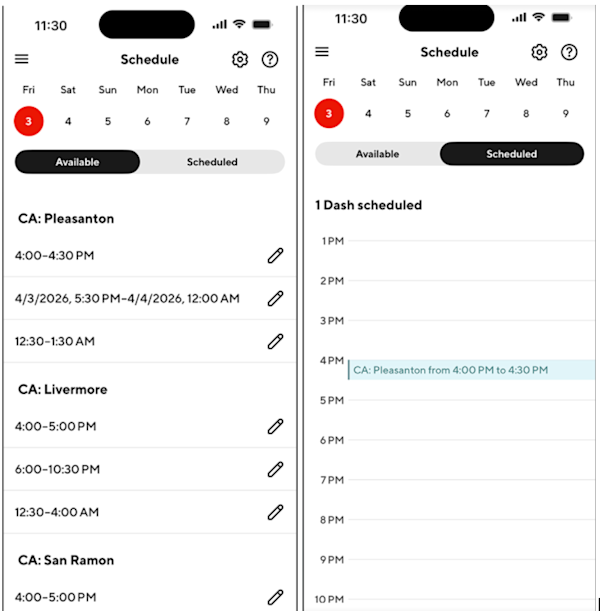
Dans l’onglet Disponibilité, vous verrez les jours de la semaine à venir en haut. Sélectionner un jour.
Vous pouvez choisir un point de départ et vos heures de disponibilité pour votre dash.

Remarque :
Si l’heure que vous souhaitez n’est pas indiquée, c’est que nous avons déjà atteint le nombre de Dashers requis pour ce créneau horaire. Notre horaire est constamment mis à jour et nous vous conseillons de revenir plus tard ou de choisir un autre point de départ.
Tous les Dashers qui font partie du nouveau programme pilote d’évaluation globale des Dashers verront maintenant des périodes d’achalandage important suggérées au lieu de tous les créneaux horaires disponibles.
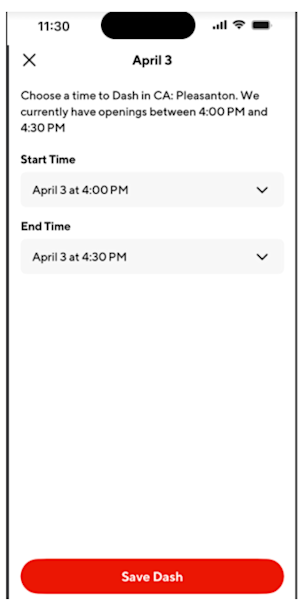
Lorsque vous voyez un dash qui vous plaît, appuyez dessus pour sélectionner les heures de début et de fin de votre choix dans la période donnée.
Appuyer sur Enregistrer le Dash.
Voilà! Votre dash est maintenant planifié pour cette zone, ce jour et cette heure.
Supprimer ou modifier un dash horaire
Nous comprenons que des problèmes peuvent survenir et que vous deviez peut-être supprimer ou modifier les heures de début et/ou de fin de votre dash planifié. Vous pouvez le faire dans l'application!
Accédez à la page Schedule.
Appuyez sur le jour où vous avez programmé dash.
Tapez sur l'onglet Programmé.
Faites défiler les temps et appuyez sur le dash que vous souhaitez supprimer ou modifier.
Pour supprimer, appuyez sur Supprimer dans le coin supérieur droit.
Pour modifier l'heure de début ou de fin, appuyez sur l'heure, sélectionnez votre nouvelle heure, cliquez sur Terminé , puis sur Enregistrer le dash.
Conseils de planification
Si vous ne voyez pas de ville et d’heure qui vous conviennent (vous ne pouvez donc pas planifier un dash), cela signifie que nous avons suffisamment de Dashers sur la route pour votre zone et votre heure souhaitées. Revenez plus tard car des créneaux horaires supplémentaires pourraient se libérer.
N’oubliez pas que vous pouvez vous connecter à l’application à tout moment et Commencer un Dash, si l’option est disponible. Si le bouton Commencer un Dash n’est pas disponible, cela signifie que nous avons atteint le nombre de Dashers nécessaires dans cette zone. Veuillez réessayer plus tard.
Si vous avez déjà planifié un dash, vous ne pourrez pas en planifier un nouveau ni en prolonger un en cours dans les 30 minutes précédant le début du dash planifié. C’est pour s’assurer que vous ayez suffisamment de temps pour vous rendre dans la zone prévue.