Changer ou réinitialiser votre mot de passe
Modifier ou réinitialiser votre mot de passe
Veuillez suivre les instructions ci-dessous pour modifier votre mot de passe. À l’heure actuelle, vous devez réinitialiser le mot de passe de votre compte Dasher pour le modifier.
Sur iOS ou Android
Déconnectez-vous de l’application Dasher dans Compte > onglet Paramètres
Sur l’écran de connexion, cliquez sur Mot de passe oublié
Vous serez redirigé vers https://www.doordash.com/accounts/password/reset/
Saisissez votre adresse courriel
Vous recevrez un courriel comprenant des instructions de no-reply@doordash.com ayant comme objet Réinitialisation du mot de passe sur www.doordash.com
Cliquez sur le lien dans le courriel et saisissez un mot de passe sécurisé et unique
Pour obtenir des conseils sur la création d’un mot de passe sécurisé, consultez l’article Google Créer un mot de passe sécurisé pour un compte plus sûr
Sur un ordinateur
Accédez au doordash.com/accounts/password/reset
Saisissez votre adresse courriel
Vous recevrez un courriel comprenant des instructions de no-reply@doordash.com ayant comme objet « Réinitialisation du mot de passe sur www.doordash.com »
Cliquez sur le lien dans le courriel. Vous serez dirigé vers une page qui vous invitera à saisir un mot de passe sécurisé et unique deux fois
Pour obtenir des conseils sur la création d’un mot de passe sécurisé, consultez l’article Google Créer un mot de passe sécurisé pour un compte plus sûr
Veuillez noter : Si vous êtes également un client qui utilise DoorDash et que vous modifiez le mot de passe de votre compte Dasher, vous modifierez également le mot de passe de votre compte client DoorDash.
Vous ne recevez pas le lien de réinitialisation du mot de passe?
Vérifiez tous les dossiers de courriel que vous auriez pu utiliser pour vous inscrire, incluant les pourriels, car le courriel pourrait avoir été reçu dans un dossier différent qu’à l’habitude. Si vous ne trouvez le courriel dans aucun dossier, passez à la prochaine étape.
Trouvez un courriel que DoorDash vous a déjà envoyé à l’adresse courriel que vous avez utilisée pour vous inscrire. Vous pouvez faire ceci en effectuant une recherche dans votre boîte de réception. Lorsque vous trouverez un courriel, faites-le défiler vers le bas et vous verrez « Se désabonner ». Veuillez cliquez sur le texte, puis une page Web s’ouvrira sur laquelle vous verrez « Se réabonner . Veuillez cliquer sur « Se réabonner » pour être réinscrit aux courriels DoorDash.
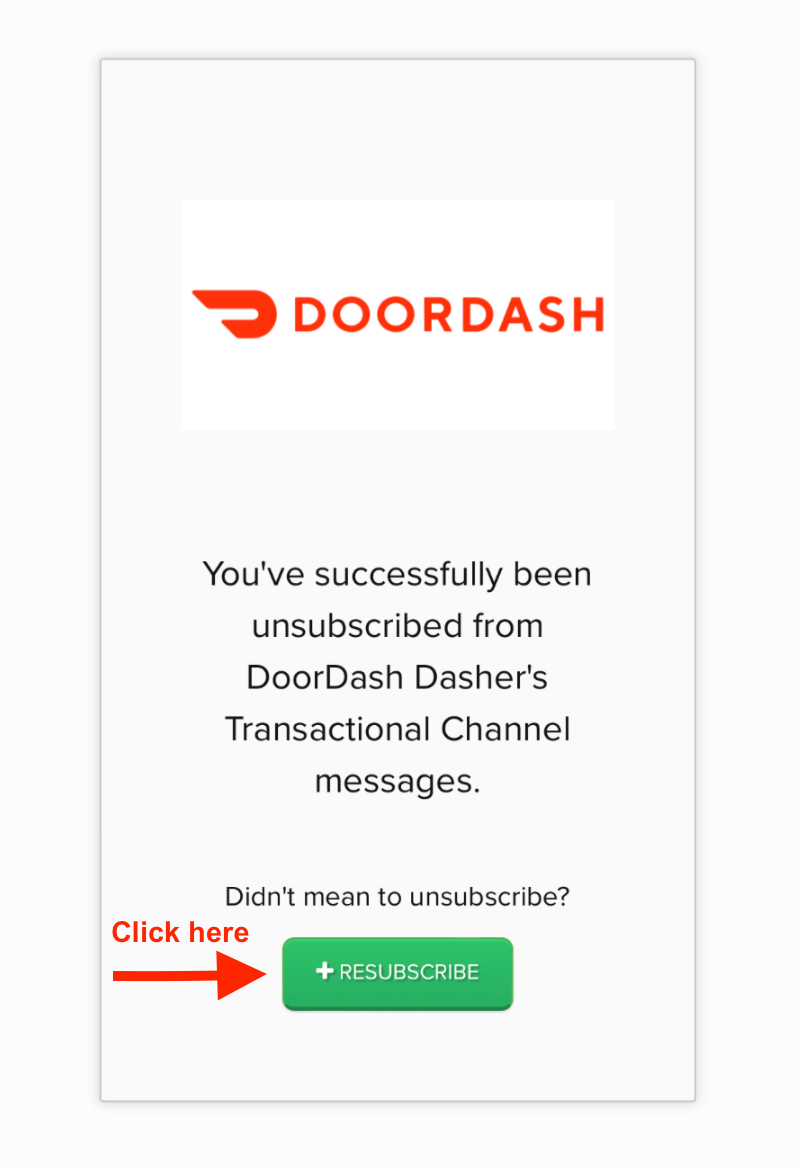
Quand cela est fait, accédez au doordash.com/accounts/password/reset et saisissez votre adresse courriel. Vous devriez alors recevoir un courriel dans votre boîte de réception.