Comment contester les désactivations de compte Dasher?
Si ton compte Dasher est désactivé, tu recevras un courriel ayant l’objet « Ton compte Dasher a été désactivé », qui indique le motif de la désactivation et explique comment contester. Pour la plupart des désactivations, tu peux contester directement dans l’application Dasher. Toutefois, pour les désactivations liées aux vérifications des antécédents, consulte la section sur les désactivations au bas de cet article.
Tu peux contester pendant une période maximale d’un an à compter de la date de désactivation du compte.
Les Dashers à Seattle disposent de 90 jours à compter de la date de désactivation pour contester.
Contestation dans l’application et son fonctionnement :
Entamer une contestation dans l’application. Pour entamer le processus de contestation d’une désactivation de compte dans l’application, connecte-toi d’abord à ton compte Dasher. Tu verras un écran similaire à celui ci-dessous. Touche le bouton « Entamer la contestation » pour commencer le processus de ta contestation.

2. Soumettre une contestation dans l’application. Après avoir appuyé sur le bouton « Entamer la contestation » (image ci-dessus), tu accéderas à un écran où tu pourras fournir des détails expliquant pourquoi tu crois que ton compte Dasher devrait être réactivé (voir l’image ci-dessous).
Ajoute des détails – Sélectionne un motif pour la réactivation de ton compte. Ce champ est obligatoire. Ajoute donc autant de renseignements pertinents que possible pour justifier le motif sélectionné.
Ajoute des pièces jointes (facultatif) – Tu peux joindre des photos, des documents ou des vidéos pour justifier ton motif. Touche « Ajouter » pour prendre une photo avec ton appareil photo, pour choisir une photo dans ta bibliothèque de photos ou pour sélectionner un fichier dans ton gestionnaire de fichiers. Consulte la section « Ce que tu peux joindre » ci-dessous pour connaître les formats acceptés et les limites de taille des fichiers.
Soumets ta contestation – Lorsque tu es prêt, touche « Soumettre ». Tu verras brièvement un état « En attente » pendant l’envoi de ta contestation.
Ce que tu peux joindre
Des photos, des captures d’écran, des documents et de courts clips vidéo clairs peuvent nous aider à mieux comprendre la situation.
Type | Limites |
|---|---|
Photos et documents | 5 fichiers max. 25 Mo chacun |
Vidéos | 2 fichiers max. 250 Mo et 90 secondes chacun |
Total | 10 fichiers max. 500 Mo max. |
Formats acceptés : JPG, PNG, HEIC, PDF, MP4, MOV.

3. Mises à jour de l’état de la contestation dans l’application.
Après avoir envoyé une contestation, tu recevras des mises à jour directement dans l’application Dasher, y compris la confirmation que ta contestation a été reçue, une estimation de la date à laquelle tu peux t’attendre à une résolution, et l’état de la contestation. Chaque fois que tu ouvriras l’application Dasher pendant l’examen de ta contestation, tu verras la page d’état et toutes les mises à jour disponibles. Tu peux suivre l’état de ta contestation dans l’application Dasher. Il y a trois étapes :
Soumise – Ta contestation a été reçue et est en attente d’examen.
En cours d’examen – Ta contestation est en cours d’examen et tu verras une date estimée de résolution.
Décision – Une décision finale t’a été envoyée par courriel.
À n’importe quelle étape, tu peux toucher Voir ce que tu as envoyé pour consulter le motif, la description et les pièces jointes que tu as soumises.


4. Contestation dans l’application refusée. Si ta contestation est refusée, tu en seras informé par courriel et ton écran d’état sera mis à jour et indiquera « Refusée ».
Si tu peux soumettre une nouvelle contestation, tu peux le faire après 90 jours. La date d’ouverture de ta prochaine période de contestation sera clairement indiquée.
Si tu ne peux pas soumettre une nouvelle contestation, ton écran indiquera qu’aucune autre contestation n’est disponible.
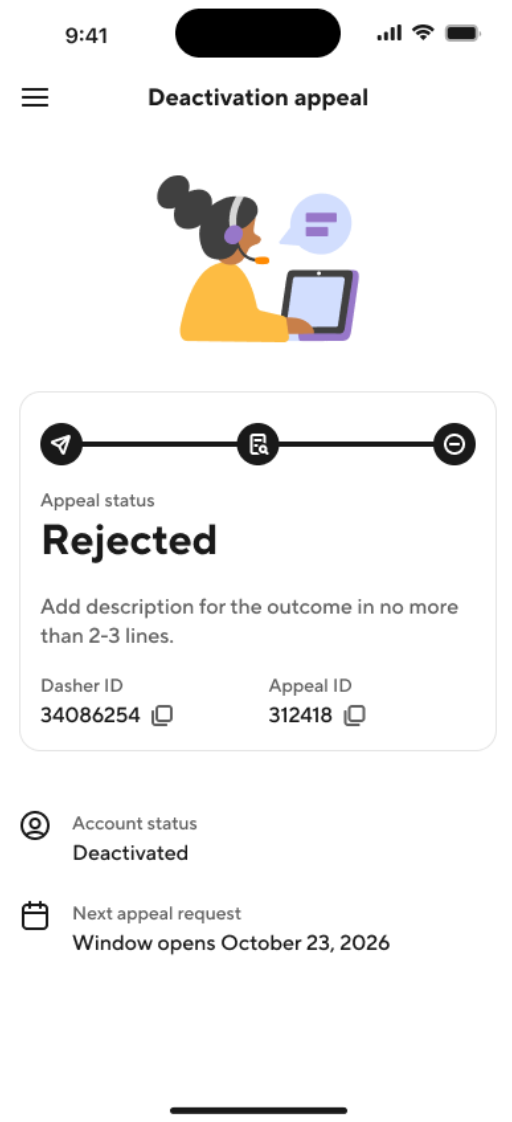

5. Contestation dans l’application acceptée. Si ta contestation est approuvée, tu seras informé que ton compte a été réactivé. Tu pourras te connecter et continuer à effectuer des dashs.
Contester une désactivation de compte liée à une vérification des antécédents
Si ton compte Dasher a été désactivé à la suite de ton rapport de vérification des antécédents, les étapes à suivre dépendent de la raison pour laquelle tu souhaites contester la décision : tu crois que les renseignements figurant dans ton rapport de vérification des antécédents sont inexacts ou tu souhaites que DoorDash prenne en compte des renseignements supplémentaires.
Ton avis préalable de mesure défavorable, envoyé de DDChAANotices@doordash.com, comprend une copie de ton rapport de vérification des antécédents ainsi que des renseignements sur tes droits et les prochaines étapes.
Scénario A : Les renseignements figurant dans mon rapport de vérification des antécédents sont inexacts ou obsolètes
Si tu estimes que les renseignements figurant dans ton rapport Checkr sont inexacts (par exemple, une accusation ne te concerne pas, certains renseignements sont incorrects ou des renseignements sont obsolètes), tu peux contester le rapport directement auprès de Checkr.
Pour soumettre une contestation :
1. Connecte-toi au portail des candidats Checkr.
2. Repère les renseignements que tu estimes inexacts.
3. Suis les instructions pour soumettre ta contestation et toute pièce justificative.
REMARQUE : Les vérifications des antécédents effectuées il y a plus de 12 mois ne sont pas accessibles dans le portail des candidats Checkr. Si tu ne peux pas accéder à ton rapport, communique directement avec le service de soutien aux candidats de Checkr pour demander une copie et savoir comment soumettre une contestation.
Pour toute question ou pour obtenir de l’aide concernant le processus de contestation, communique avec le service de soutien aux candidats de Checkr.
Scénario B : Les renseignements figurant dans mon rapport de vérification des antécédents sont exacts, mais je souhaite que DoorDash prenne en compte des renseignements supplémentaires
Tu peux demander à DoorDash de prendre en compte des renseignements supplémentaires dans le cadre de ta contestation concernant la désactivation de ton compte Dasher. Envoie ta demande et les documents justificatifs à checkr-review@doordash.com.
Tu peux fournir des renseignements concernant ta réadaptation, des circonstances atténuantes ou tout autre contexte pertinent. Exemples (liste non exhaustive) :
Certificats attestant la réussite de programmes de formation, de formation professionnelle, de counseling, de traitement ou de réadaptation
Documents attestant des cours suivis, des travaux communautaires, des certifications professionnelles ou de la participation à des activités communautaires
Lettres de recommandation ou de soutien de la part d’enseignants, de conseillers, de superviseurs, de membres du clergé, d’agents de probation ou de libération conditionnelle ou d’autres personnes qui te connaissent
Documents démontrant ta réadaptation ou ta bonne conduite
Tout autre renseignement que tu souhaites que DoorDash prenne en compte
Joins les documents pertinents à ton courriel et explique brièvement en quoi ils se rapportent à ta demande. DoorDash examinera attentivement ta contestation et tous les renseignements justificatifs avant de prendre une décision.