Intégrez DoorDash à votre PDV Clover
Comment puis-je intégrer le PDV Clover à DoorDash?
Pour intégrer Clover à DoorDash, vous devez avoir un partenariat actif avec DoorDash et Clover :
Si vous êtes nouveau sur DoorDash, inscrivez-vous d’abord.
Si vous êtes nouveau sur Clover, vous aurez besoin d’un compte Clover actif et d’un menu en ligne Clover avant de continuer.
À partir de là, vous pouvez effectuer ce qui suit :
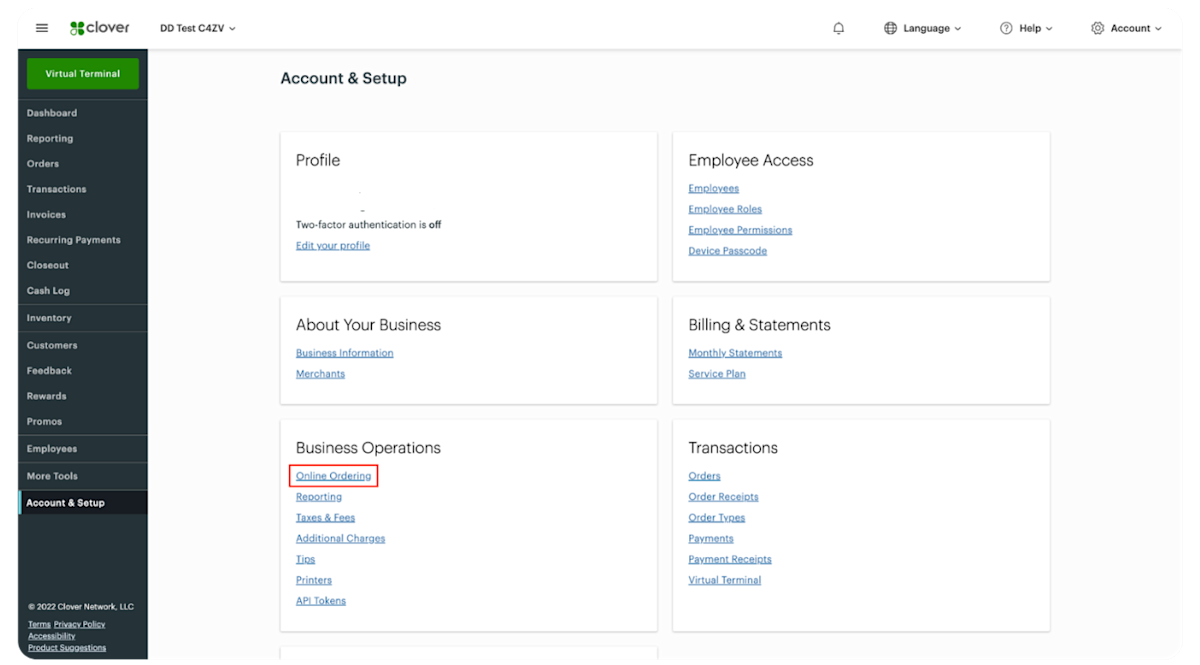
Connectez-vous à votre compte Clover, puis sélectionnez Paramètres dans le coin supérieur gauche.
Sous Opérations commerciales, sélectionnez Commande en ligne.
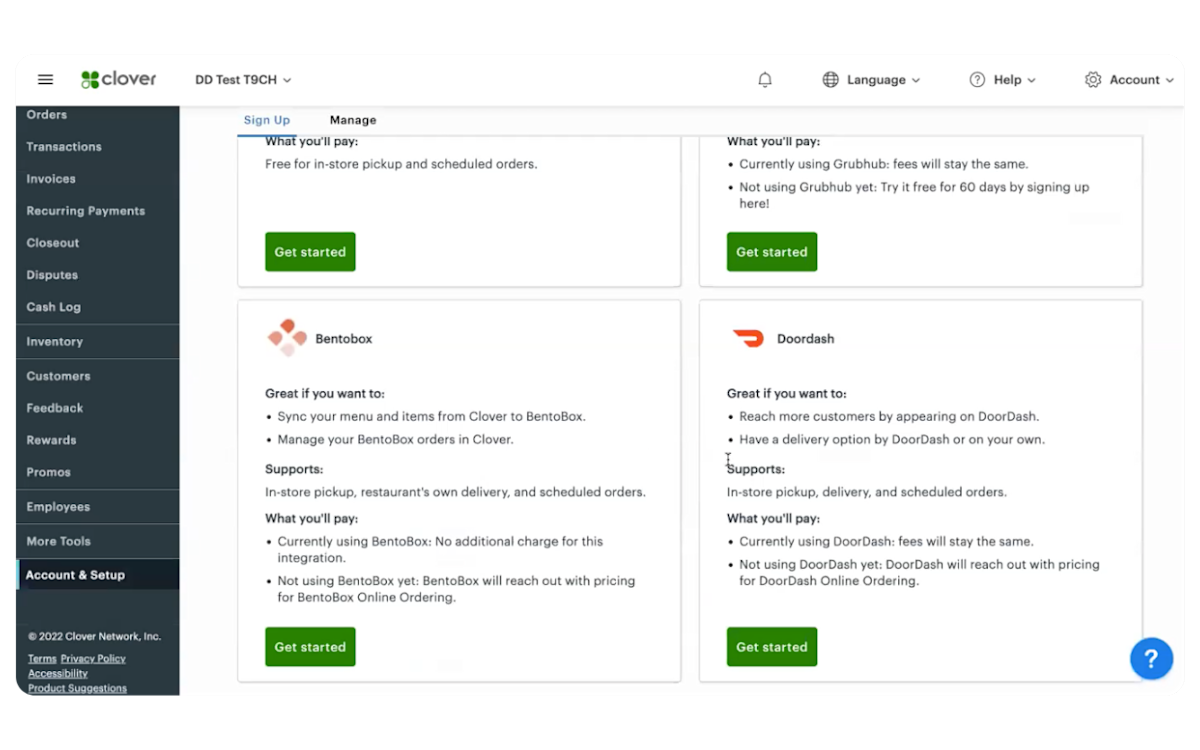
Dans l’onglet Inscription, faites défiler vers le bas jusqu’à ce que vous voyiez DoorDash. Ensuite, sélectionnez Commencer.
Vous serez invité à commencer votre intégration à DoorDash. Veuillez cliquer ici ou consulter les instructions supplémentaires ci-dessous pour terminer votre intégration.


Articles en rupture de stock
Pour marquer les articles en rupture de stock dans Clover : L’intégration est généralement terminée dans un délai de 24 heures. Ce délai peut être prolongé si un menu en ligne n’est pas configuré pour la synchronisation.
Comment puis-je gérer mon menu intégré?
Une fois l’intégration terminée, vous pouvez gérer votre menu DoorDash en apportant des mises à jour à votre menu Clover en ligne. Apprenez comment apporter des mises à jour à votre menu Clover en ligne ici.
Mises à jour du menu
Les modifications apportées à votre menu Clover en ligne se synchronisent automatiquement avec votre menu DoorDash en temps réel.
Photos du menu
Si votre menu Clover comporte des photos, DoorDash importera les images admissibles, vérifiera qu’elles respectent les exigences de DoorDash en matière de photos, puis les ajoutera à votre menu. Seules les nouvelles URL de photos sont synchronisées lorsque des mises à jour sont effectuées. Apprenez comment ajouter des photos à votre menu Clover ici.
Mise à jour des heures d’ouverture du commerce
Suivez ces étapes pour mettre à jour les heures d’ouverture régulières et spéciales/de jours fériés de votre commerce sur DoorDash, et ces étapes pour mettre votre commerce en pause lors des périodes d’achalandage important.
Ajustements de prix
Les prix définis dans votre menu Clover sont automatiquement affichés sur DoorDash. Pour définir des prix différents sur DoorDash, suivez les étapes d’ajustement des prix.
Instructions spéciales
Les instructions des clients concernant les articles sont envoyées directement à votre PDV. Pour activer cette fonctionnalité, communiquez avec le service de soutien aux PDV DoorDash au 855 973-1040 (États-Unis) ou soumettez une demande dans le Portail commerçant de DoorDash.
Comment gérer les commandes DoorDash sur votre PDV Clover
Les commandes DoorDash sont envoyées directement à votre PDV Clover. Vous pouvez surveiller l’état des commandes en utilisant :
l’application Gestionnaire d’entreprise de DoorDash;
la tablette DoorDash;
l’application Gestionnaire de commandes sur Android.
Ajustements, remboursements et annulations
Les clients peuvent annuler une commande à tout moment, mais le montant du remboursement dépend de l’état de la commande. Comme Clover confirme automatiquement les commandes DoorDash dès leur réception, vous devrez rouvrir la commande dans votre PDV et y traiter le remboursement.
Si vous devez annuler une commande DoorDash, communiquez avec le service de soutien aux commerçants DoorDash au 855 973-1040.
Suspension des commandes
Vous pouvez suspendre temporairement les commandes DoorDash entrantes à partir de votre compte Clover. Apprenez comment ici.
Sélectionnez Stocks.
Trouvez l’article.
Désactivez l’option Disponible.
La disponibilité des articles se synchronise automatiquement. Lorsque l’article est en rupture de stock, il est retiré de votre menu DoorDash.

Temps de préparation et commandes planifiées
DoorDash calcule automatiquement le temps de préparation. Pour ajuster les temps de préparation, communiquez avec le Service de soutien aux commerçants de DoorDash.
Les commandes planifiées sont affichées dans Clover comme des commandes à livrer dès que possible. DoorDash conserve la commande et ne la transmet à votre PDV qu’à l’approche de l’heure de préparation.
Impression des billets de commande
Les commandes DoorDash sont automatiquement envoyées à votre système Clover et imprimées à partir de votre PDV ou des imprimantes de cuisine connectées. Voici comment configurer vos appareils à distance pour imprimer les commandes DoorDash.
Pourboire des commerçants
Vous pouvez choisir d’accepter les pourboires pour les commandes à emporter DoorDash. Les données relatives aux pourboires sont transmises directement dans Clover. Communiquez avec le Service de soutien aux commerçants DoorDash pour activer cette fonctionnalité ou consultez les renseignements relatifs aux pourboires dans le Portail commerçant.
État du Dasher et suivi de la livraison
L’état du Dasher n’est pas envoyé à votre PDV Clover. Vous pouvez surveiller l’état du Dasher dans l’application Gestionnaire d’entreprise, sur la tablette DoorDash ou dans l’application Gestionnaire de commandes.
Taxes et États où les lois sur les facilitateurs de marché sont en vigueur
Dans les États où les lois sur les facilitateurs de marché sont en vigueur, DoorDash verse les taxes applicables en votre nom. Les montants des taxes sont toujours inclus dans la commande et peuvent être consultés dans le Résumé des ventes du Portail commerçant.
Coordonnées du soutien
En cas de problèmes liés au PDV après l’activation, communiquez avec les services suivants :
Le Service de soutien aux commerçants DoorDash pour les problèmes relatifs aux commandes DoorDash ou à l’intégration à la plateforme
Le service de soutien de Clover pour les questions spécifiques à Clover
Quelles sont les limites de l’intégration de Clover?
Heures d’ouverture spéciales ou les jours fériés : pour gérer les heures d’ouverture spéciales ou les jours fériés, mettez à jour vos heures d’ouverture en ligne dans votre compte Clover.
État du Dasher : l’état du Dasher n’est pas partagé par l’intermédiaire de l’intégration de Clover. Vous pouvez toujours le consulter sur la tablette DoorDash, dans l’application Gestionnaire d’entreprise ou dans l’application Gestionnaire de commandes sur une tablette Android.
Menus distincts selon l’heure de la journée : l’intégration de Clover prend en charge un seul menu DoorDash. Les menus distincts selon l’heure de la journée ne sont pas pris en charge.



