¿Cómo apelar las desactivaciones de cuentas de Dasher?
Si tu cuenta de Dasher se desactiva, recibirás un correo electrónico con el asunto “Tu cuenta de Dasher ha sido desactivada”, en el que se indicará el motivo de la desactivación y se incluirán instrucciones sobre cómo presentar una apelación. En la mayoría de los casos de desactivación, puedes presentar una apelación directamente en la aplicación Dasher. Sin embargo, para las desactivaciones relacionadas con las verificaciones de antecedentes, consulta la sección sobre desactivaciones al final de este artículo.
Puedes hacerlo durante un máximo de 1 año a partir de la fecha de desactivación de la cuenta.
Los Dashers de Seattle tienen 90 días a partir de la fecha de desactivación para presentar una apelación.
Apelación desde la aplicación y cómo funciona:
Cómo iniciar una apelación desde la aplicación Para iniciar una apelación contra la desactivación de tu cuenta desde la aplicación, primero inicia sesión en tu cuenta de Dasher. Verás una pantalla similar a la que se muestra a continuación. Toca el botón “Iniciar apelación” para iniciar tu apelación.

2. Cómo presentar una apelación desde la aplicación. Después de tocar el botón “Iniciar apelación” (imagen de arriba), se te redirigirá a una pantalla en la que podrás explicar por qué crees que tu cuenta de Dasher debería reactivarse (ver imagen de abajo).
Agregar detalles: selecciona un motivo para la reactivación de la cuenta. Este campo es obligatorio, así que agrega toda la información relevante que puedas para respaldar el motivo seleccionado.
Agrega archivos adjuntos (opcional): puedes adjuntar fotos, documentos o videos para respaldar tu motivo. Toca “Agregar” para tomar una foto con tu cámara, elegir una de nuestra biblioteca de fotos o seleccionar un archivo de tu administrador de archivos. Revisa la sección “Qué puedes adjuntar” a continuación para conocer los formatos aceptados y los límites de tamaño de los archivos.
Envía tu apelación: cuando estés listo, toca “Enviar”. Verás un breve estado de “pendiente” mientras se envía tu apelación.
Qué puedes adjuntar
Las fotos nítidas, las capturas de pantalla, los documentos y los videos cortos pueden ayudarnos a entender mejor la situación.
Tipo | Límites |
|---|---|
Fotos y documentos | Máximo de 5 archivos de 25 MB cada uno |
Videos | Máximo de 2 archivos de 250 MB y 90 segundos cada uno |
Total | Máximo de 10 archivos de 500 MB |
Formatos aceptados: JPG, PNG, HEIC, PDF, MP4, MOV.

3. Actualizaciones del estado de las apelaciones desde la aplicación.
Luego de presentar una apelación, recibirás actualizaciones en tiempo real directamente en la aplicación Dasher, incluidas la información de que se recibió tu apelación, una estimación de cuándo puedes esperar una resolución y el estado de la apelación. Cada vez que abras la aplicación Dasher mientras se está revisando tu apelación, verás la página de estado y cualquier actualización disponible. Puedes hacer un seguimiento del estado de tu aplicación en la aplicación Dasher. Hay tres etapas:
Enviada: se recibió tu apelación y está pendiente de revisión.
En revisión: se está revisando tu apelación y verás una fecha estimada de resolución.
Decisión: se te ha enviado una resolución definitiva por correo electrónico
En cualquiera de las etapas, puedes tocar Ver lo que enviaste para ver el motivo, la descripción y los archivos adjuntos que enviaste.


4. Apelación desde la aplicación rechazada. Si se rechaza tu apelación, se te notificará por correo electrónico y el estado en tu pantalla se actualizará a “Rechazada”.
Si cumples los requisitos para presentar una nueva apelación, puedes hacerlo después de 90 días. La fecha en la que se abrirá tu próximo plazo para presentar una aplicación aparecerá claramente indicada.
Si no cumples los requisitos para volver a presentar una apelación, en tu pantalla aparecerá un mensaje que indica que no hay más apelaciones disponibles.
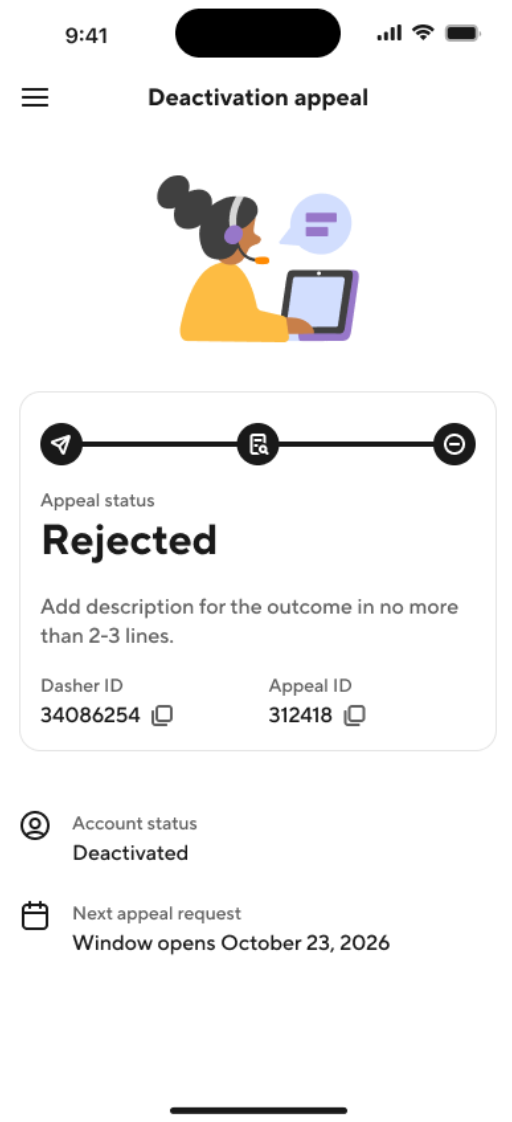

5. Apelación desde la aplicación aceptada. Si se aprueba tu apelación, se te notificará que tu cuenta ha sido reactivada. Podrás iniciar sesión y seguir haciendo dashes.
Apelaciones contra la desactivación de cuentas por motivos relacionados con la verificación de antecedentes
Si tu cuenta de Dasher ha sido desactivada como resultado de tu informe de verificación de antecedentes, los pasos que debes seguir dependen de si consideras que la información contenida en dicho informe es inexacta o si deseas que DoorDash tome en cuenta información adicional.
Tu notificación previa a una acción adversa, enviada desde DDChAANotices@doordash.com, incluye una copia de tu informe de verificación de antecedentes e información sobre tus derechos y los siguientes pasos a seguir.
Situación A: la información en mi informe de verificación de antecedentes es incorrecta o está desactualizada
Si crees que la información de tu informe de Checkr es incorrecta (por ejemplo, un cargo no es tuyo, los detalles son incorrectos o la información está desactualizada), puedes presentar una disputa directamente con Checkr.
Para presentar una disputa:
1. Inicia sesión en el Portal de candidatos de Checkr.
2. Identifica la información que consideres que es inexacta.
3. Sigue las instrucciones para presentar tu disputa y cualquier documentación de respaldo.
NOTA: Los informes de verificación de antecedentes completados hace más de 12 meses no están disponibles a través del Portal de candidatos de Checkr. Si no puedes acceder a tu informe, comunícate directamente con el Servicio de Atención al Candidato de Checkr para solicitar una copia y saber cómo presentar una disputa.
Si tienes preguntas o necesitas ayuda con el proceso de resolución de disputas, comunícate con el Servicio de Asistencia al Candidato de Checkr.
Situación B: la información que aparece en mi informe de verificación de antecedentes es correcta, pero me gustaría que DoorDash tomara en cuenta información adicional.
Puedes solicitarle a DoorDash que tome en cuenta información adicional como parte de tu apelación contra la desactivación de tu cuenta Dasher. Envía tu solicitud y la documentación de respaldo por correo electrónico a checkr-review@doordash.com.
Puedes presentar información relacionada con la rehabilitación, las circunstancias atenuantes u otros aspectos relevantes del caso. Los ejemplos incluyen lo siguiente:
Certificados que acrediten la finalización de programas educativos, de capacitación laboral, de asesoramiento, de tratamiento o de rehabilitación
Documentación de los cursos realizados, el servicio comunitario, las certificaciones profesionales o la participación en la comunidad
Cartas de recomendación y de apoyo de maestros, consejeros, supervisores, miembros del clero, oficiales de libertad condicional o de libertar bajo palabra, u otras personas que te conozcan
Documentación que acredite la rehabilitación o la buena conducta
Cualquier otra información que desees que DoorDash considere
Adjunta los documentos pertinentes a tu correo electrónico y explica brevemente cómo se relacionan con tu solicitud. DoorDash revisará cuidadosamente tu apelación y cualquier información de respaldo antes de tomar una decisión.