Integra DoorDash con tu POS de Clover
¿Cómo integro mi POS de Clover con DoorDash?
Para integrar Clover con DoorDash, debes tener una colaboración activa tanto con DoorDash como con Clover:
Si aún no eres socio de DoorDash, primero debes registrarte.
Si aún no eres socio de Clover, vas a necesitar una cuenta activa y un menú en línea de Clover antes de continuar.
Una vez cumplidos esos pasos:
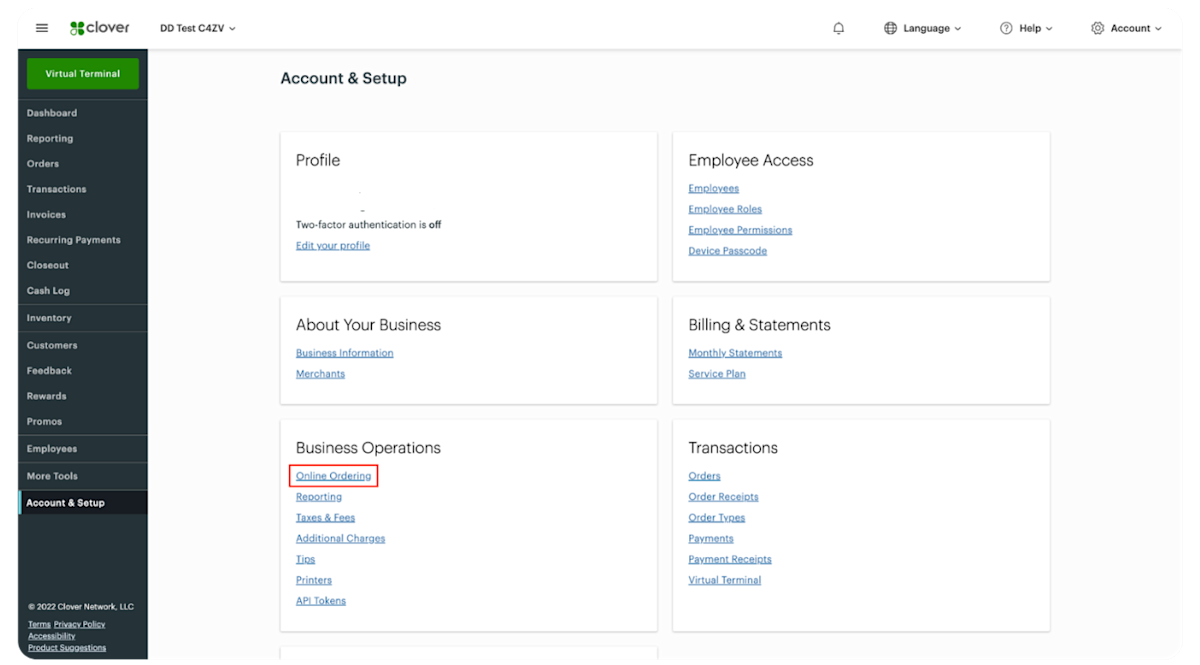
Inicia sesión en tu cuenta de Clover y, a continuación, selecciona Configuración en la esquina superior izquierda.
En Operaciones comerciales selecciona Órdenes en línea.
En la pestaña Registrarse, desplázate hacia abajo hasta ver DoorDash y selecciona Comenzar.
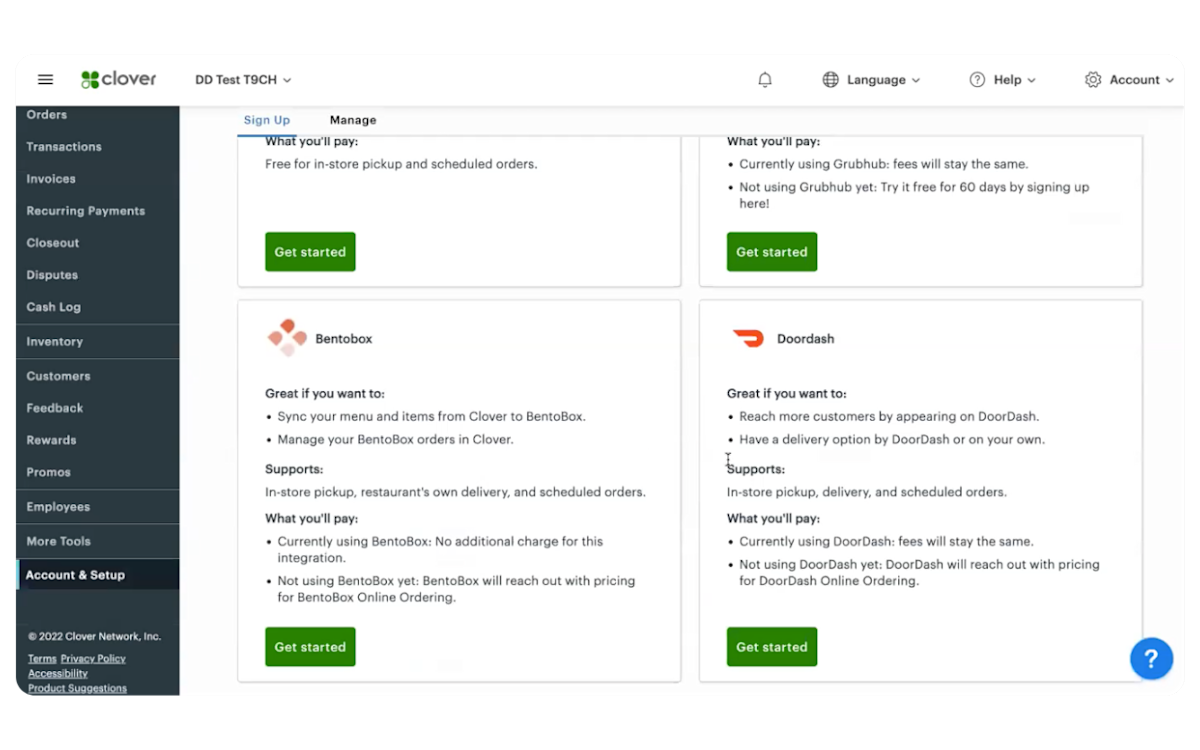
Se te pedirá que inicies tu integración con DoorDash; haz clic aquí o consulta a continuación para obtener más instrucciones sobre cómo completar tu proceso de incorporación.


Artículos agotados
Marca artículos agotados en Clover: la integración suele completarse en un plazo de 24 horas. Este plazo puede prolongarse si el menú en línea no está configurado para sincronizarse.
¿Cómo administro mi menú integrado?
Una vez realizada la integración, podrás administrar tu menú de DoorDash al actualizar el menú en línea de Clover. Descubre aquí cómo actualizar tu menú en línea de Clover.
Actualizaciones del menú
Los cambios que realices en tu menú en línea de Clover se sincronizan automáticamente con el menú de DoorDash en tiempo real.
Fotos del menú
Si tu menú de Clover incluye fotos, DoorDash seleccionará las imágenes elegibles, se asegurará de que cumplan con los requisitos de las fotos de DoorDash y las subirá a tu menú. Solo se sincronizan las URL de las fotos nuevas cuando se realizan actualizaciones. Descubre aquí cómo agregar fotos a tu menú en línea de Clover.
Actualizar el horario de la tienda
Sigue estos pasos para actualizar el horario habitual y especial/festivo de la tienda de DoorDash y estos pasos para pausar tu tienda durante horarios con alta demanda.
Ajustes del precio
Los precios del menú de Clover aparecen automáticamente en DoorDash. Para establecer diferentes precios en DoorDash, sigue los pasos para ajustar los precios.
Instrucciones especiales
Las instrucciones sobre los artículos de los clientes se envían directamente a tu POS. Para activar esta función, contacta al equipo de Asistencia para POS de DoorDash al 855-973-1040 (EE. UU.) o envía una solicitud a través del Portal de tiendas de DoorDash.
Cómo administrar órdenes de DoorDash en tu POS de Clover
Las órdenes de DoorDash se envían directamente a tu POS. Puedes monitorear el estado de la orden mediante:
La aplicación Business Manager de DoorDash
La tableta de DoorDash
La aplicación Order Manager para Android
Ajustes, reembolsos y cancelaciones
Los clientes pueden cancelar una orden en cualquier momento, pero el importe del reembolso depende del estado de la orden. Dado que Clover confirma automáticamente las órdenes de DoorDash en cuanto se reciben, tendrás que volver a abrir la orden en tu POS y procesar el reembolso desde allí.
Si necesitas cancelar una orden de DoorDash, comunícate con la Asistencia para tiendas de DoorDash llamando al 855-973-1040.
Pausar órdenes
Puedes suspender temporalmente las órdenes entrantes de DoorDash desde tu cuenta de Clover. Aprende cómo aquí.
Selecciona Inventario
Busca el artículo
Desactiva la opción Disponible
La disponibilidad de los artículos se sincroniza automáticamente. Cuando el inventario llega a cero, el artículo se elimina de tu menú de DoorDash.

Tiempos de preparación y órdenes programadas
DoorDash calcula el tiempo de preparación de forma automática. Para ajustar los tiempos de preparación, contacta al equipo de Asistencia para tiendas de DoorDash.
Las órdenes programadas aparecen en Clover como órdenes ASAP. DoorDash retiene la orden y la envía a tu POS cuando se acerca la hora de prepararla.
Imprimir tickets de las órdenes
Las órdenes de DoorDash se envían automáticamente a tu Clover y se imprimen desde tu POS o impresoras de cocina conectadas. Aquí te explicamos cómo configurar tus dispositivos remotos para imprimir órdenes de DoorDash.
Consejos para las tiendas
Puedes activar la opción de aceptar propinas en las órdenes para retirar en DoorDash. Los datos de las propinas se transfieren directamente a Clover. Contacta al equipo de Asistencia para tiendas de DoorDash para activar esta función o consulta los detalles de las propinas en el Portal de tiendas.
Estado del Dasher y seguimiento de entregas
El estado del Dasher no se envía a tu POS. Puedes consultar el estado del Dasher a través de la aplicación Business Manager, la tableta de DoorDash o la aplicación Order Manager.
Impuestos y estados con facilitadores del Marketplace
En los estados que cuentan con facilitadores del Marketplace, DoorDash se encarga de pagar los impuestos correspondientes en tu nombre. Los importes de los impuestos siguen incluyéndose en la orden y pueden consultarse en el resumen de ventas del Portal de tiendas.
Contactos de asistencia
Por cualquier problema relacionado con el POS tras la activación, comunícate con:
Equipo de Asistencia para tiendas de DoorDash para problemas de órdenes o integración de DoorDash
Asistencia de Clover, por problemas específicos de Clover
¿Cuáles son las limitaciones de la integración con Clover?
Horarios especiales/festivos: para administrar horarios especiales o festivos, actualiza tus horarios de servicio en línea en tu cuenta de Clover.
Estado del Dasher: el estado del Dasher no se comparte a través de la integración con Clover. Puedes verlo en la tableta de DoorDash, en la aplicación Business Manager o en la aplicación Order Manager, en una tableta Android.
Menús para distintos momentos del día: la integración con Clover admite un único menú de DoorDash. No se admiten los menús para distintos momentos del día.



