Cómo agregar un nuevo tipo de tablero o cambiar entre tipos de tablero
Los tipos de dash son diferentes tipos de métodos de transporte que un Dasher puede seleccionar para hacer un dash. DoorDash intenta encontrar los tipos de órdenes más adecuados según el tipo de dash. En la mayoría de los mercados, obtendrás la mayor cantidad de órdenes si haces dashes en auto. En otros mercados que son más difíciles de recorrer en un auto, es posible que ciertas áreas sean más favorables para hacer un dash en bicicleta.
Contenido
¿Qué tipos de dash están disponibles?
¿Por qué necesito elegir el tipo de dash correcto?
¿Cómo veo los tipos de dash que están en mi cuenta?
¿Cómo agrego un nuevo tipo de dash?
¿Cómo cambio mi tipo de dash?
¿Cómo elimino un tipo de dash?
¿Cómo edito un tipo de dash existente en mi cuenta?
Vehículos permitidos en la plataforma de DoorDash
Preguntas frecuentes
P: ¿Qué tipos de dash están disponibles?
R: A continuación se muestran los tipos de dash disponibles en EE. UU. Ten en cuenta que los tipos de dash disponibles dependen de tu mercado.
Auto (motorizado)
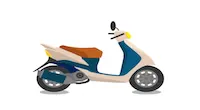
Motocicleta (motorizada)
Ciclomotor (motorizado)
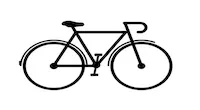
Bicicleta
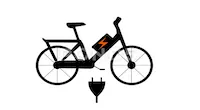
Bicicleta eléctrica
Puedes agregar más de un tipo de dash a tu cuenta. Recuerda elegir el tipo de dash correcto cuando comiences un turno.
P: ¿Por qué necesito elegir el tipo de dash correcto?
R: Seleccionar el tipo de dash correcto garantiza que estés recibiendo las órdenes correctas para tu tipo de vehículo, lo que tiene en cuenta aspectos como la distancia, el peso y el tamaño de las órdenes que recibes.
P: ¿Cómo veo los tipos de dash que están en mi cuenta?
R: Para ver los tipos de dash que se encuentran actualmente en tu cuenta, sigue los pasos a continuación.
Versión para iOS
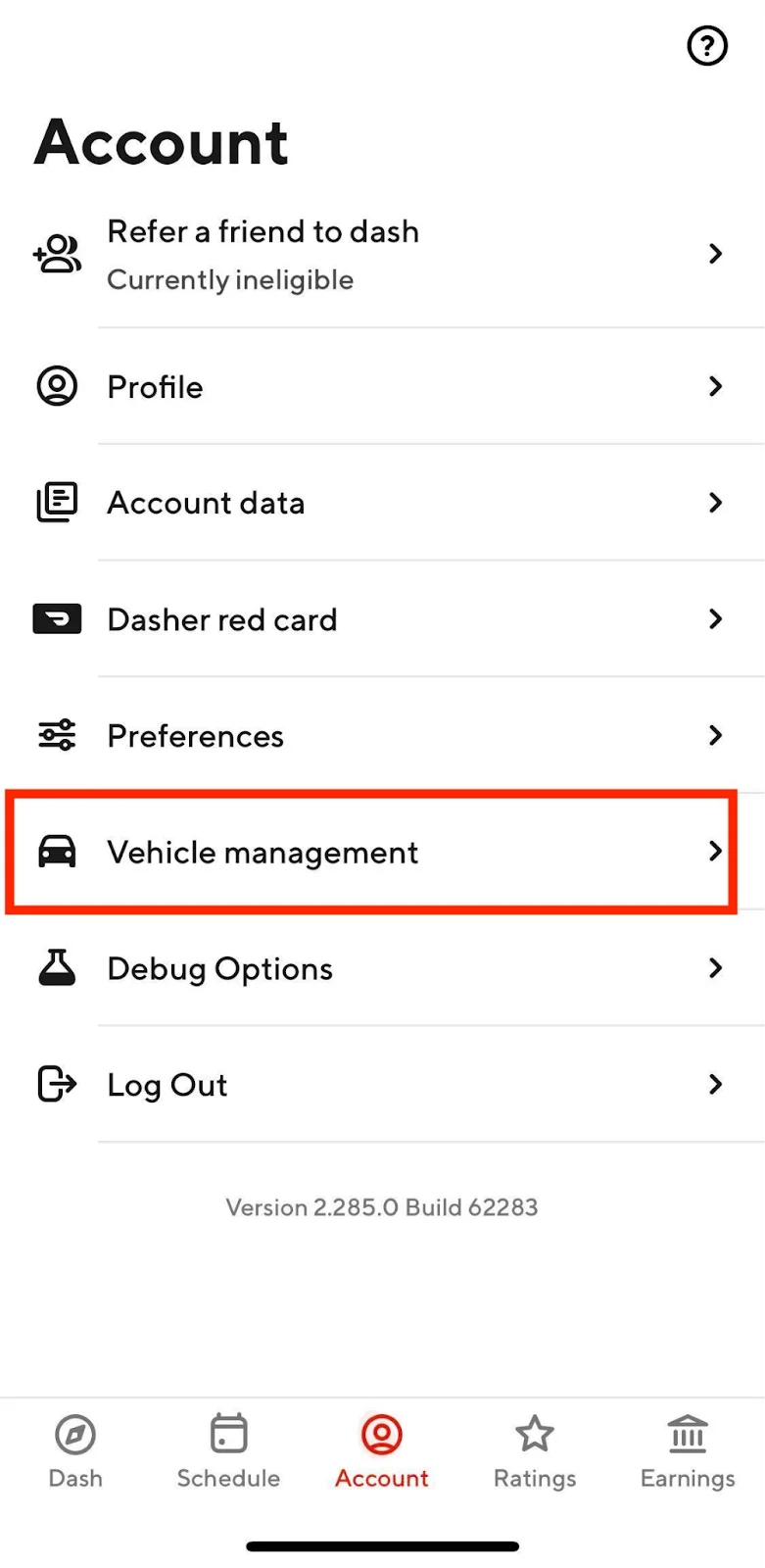
Nota: Puedes encontrar la página de tu cuenta si tocas el icono en la esquina superior izquierda de tu pantalla. 2. Selecciona Administración de vehículos |
|
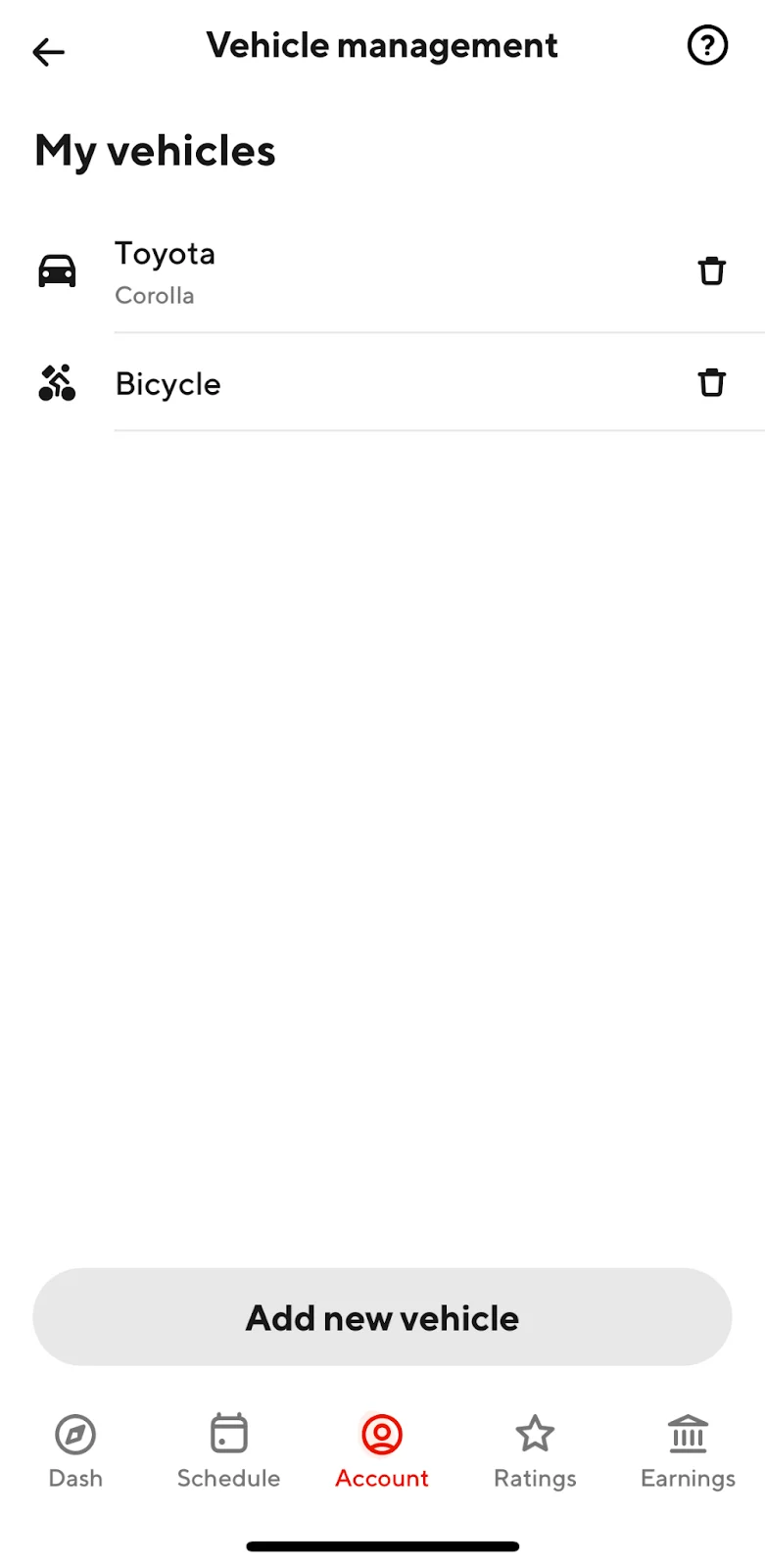
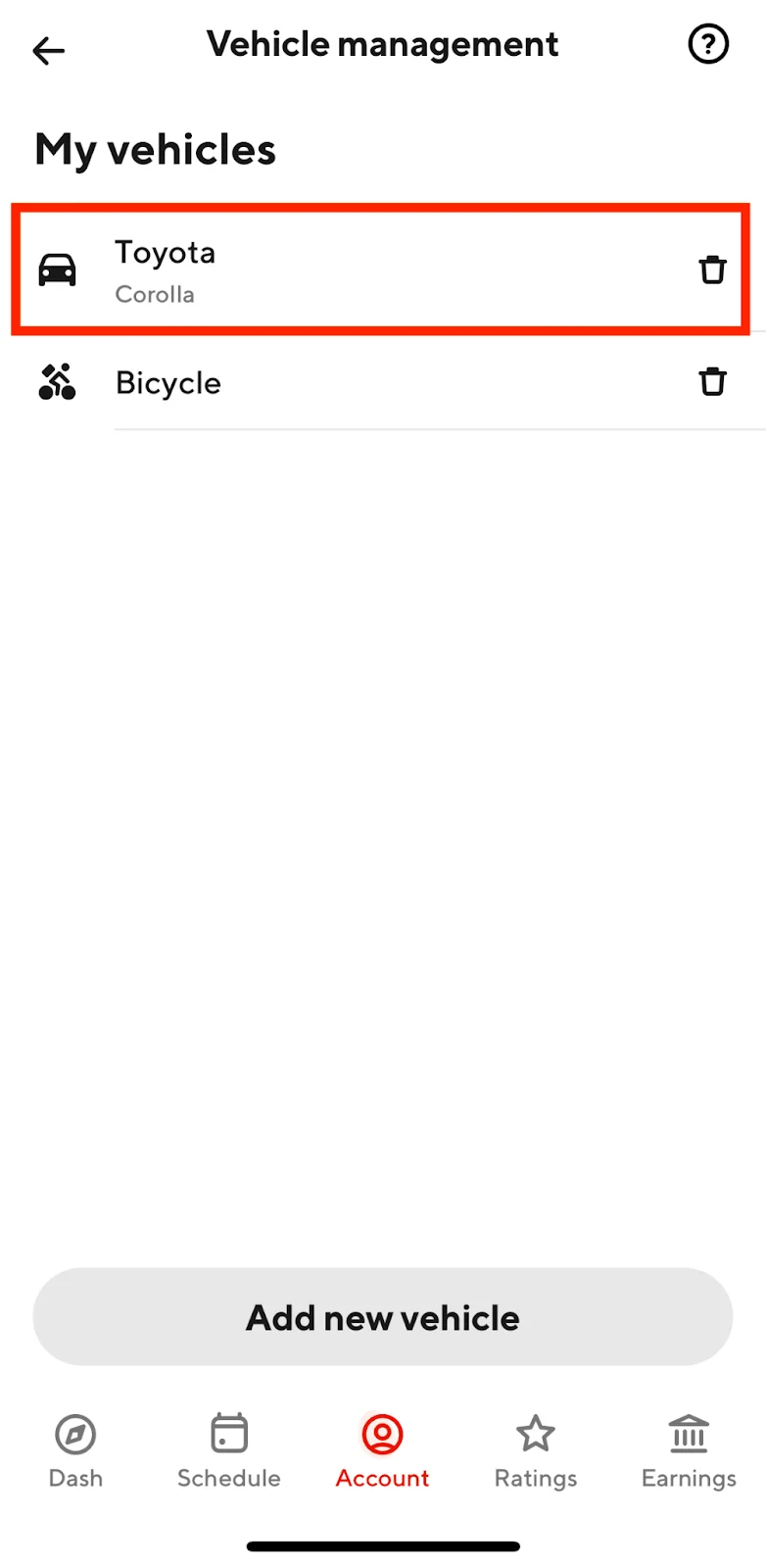
3. Esto mostrará Mis vehículos disponibles actualmente en tu cuenta de Dasher |
|
Versión para Android
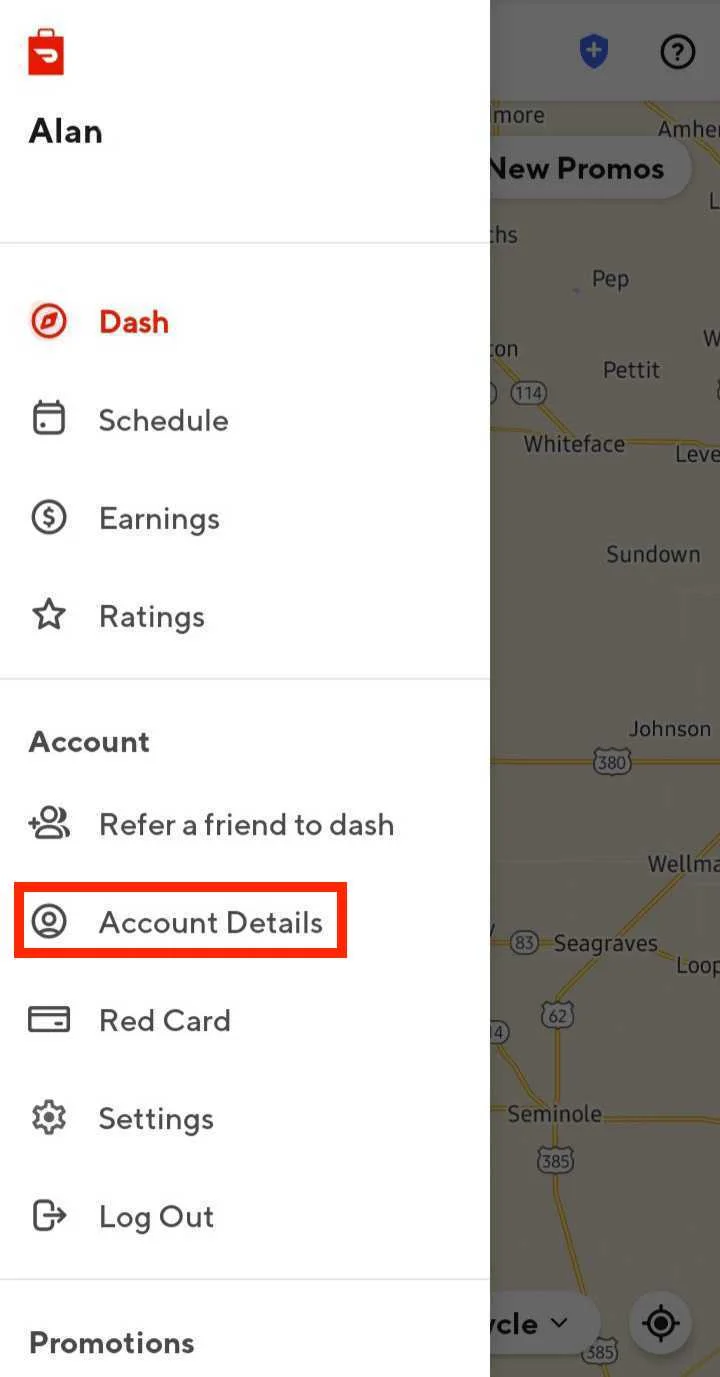
1. Toca el icono de la hamburguesa en la parte superior izquierda de tu aplicación 2. Dirígete a Detalles de la cuenta |
|
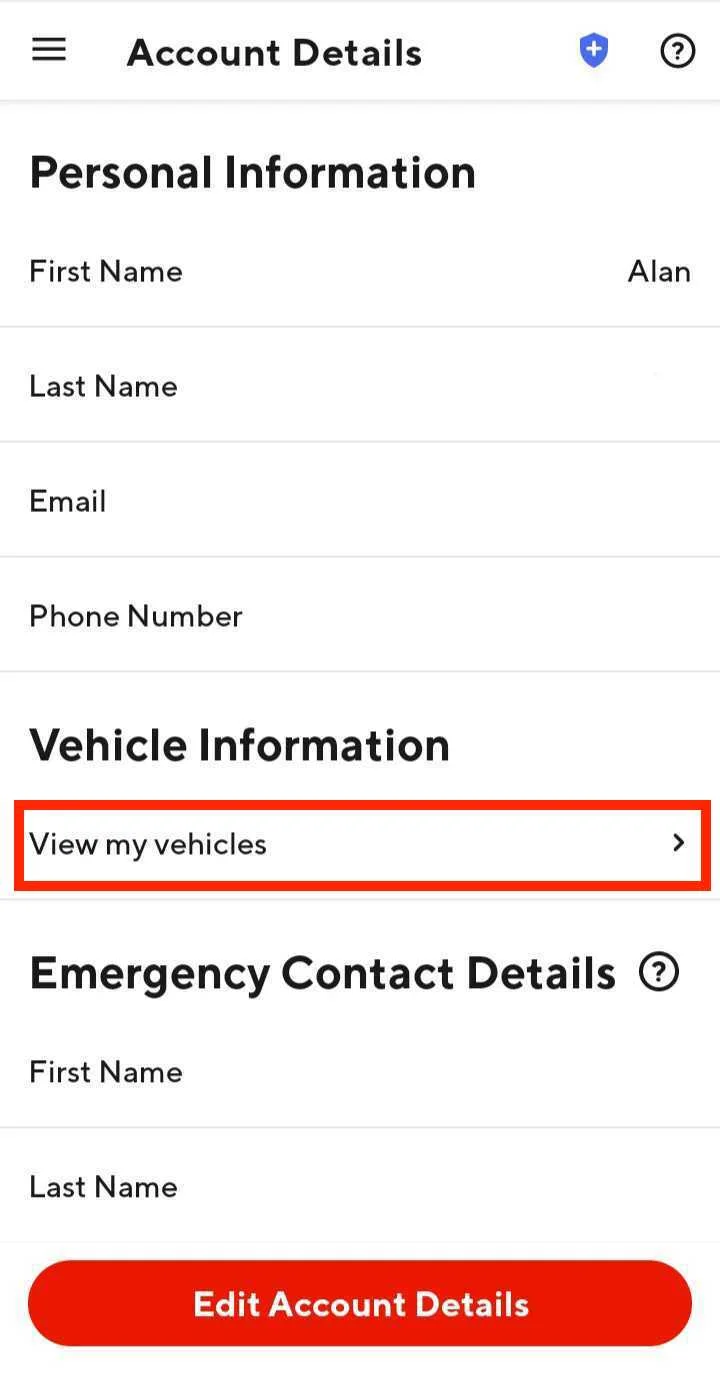
3. En “Información del vehículo”, selecciona Ver mis vehículos |
|
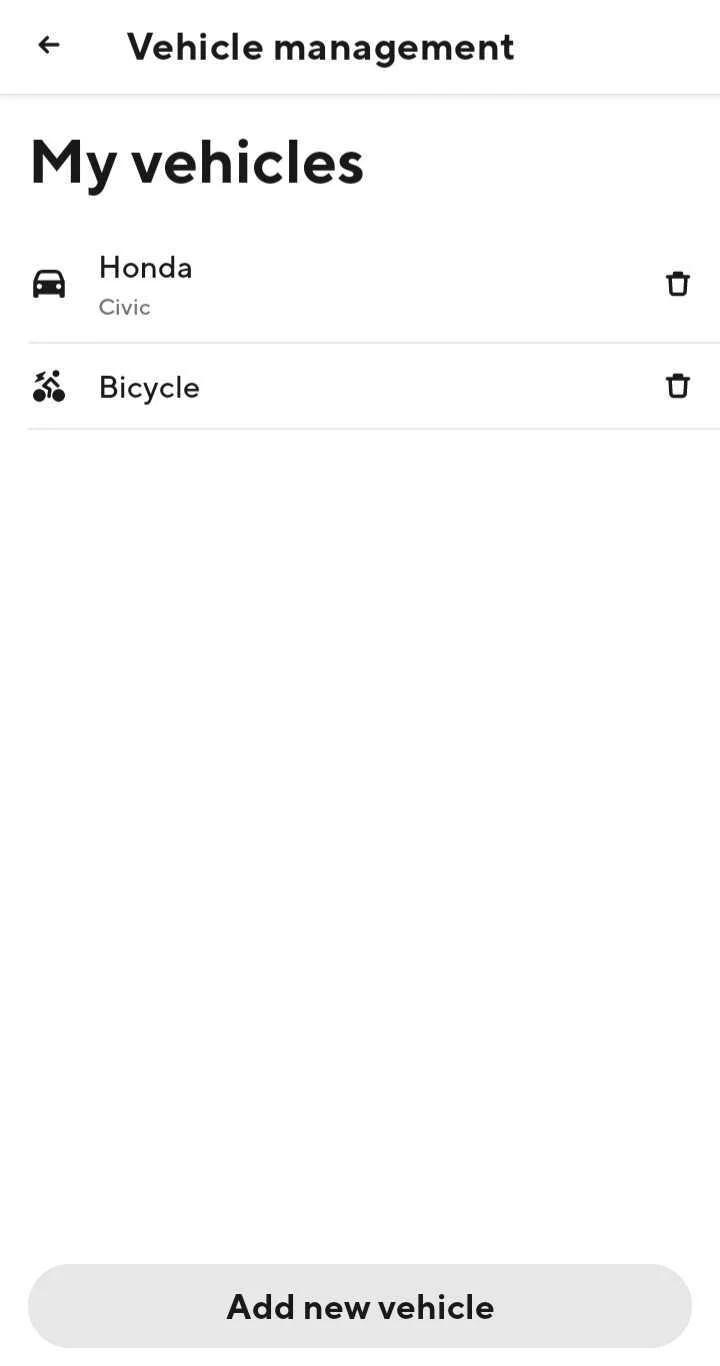
4. Esto mostrará Mis vehículos disponibles actualmente en tu cuenta de Dasher |
|
P: ¿Cómo agrego un nuevo tipo de dash?
R: Ahora puedes agregar o editar un tipo de dash (por ejemplo, agregar un ciclomotor o una bicicleta además de un auto existente) en la aplicación.
Versión para iOS
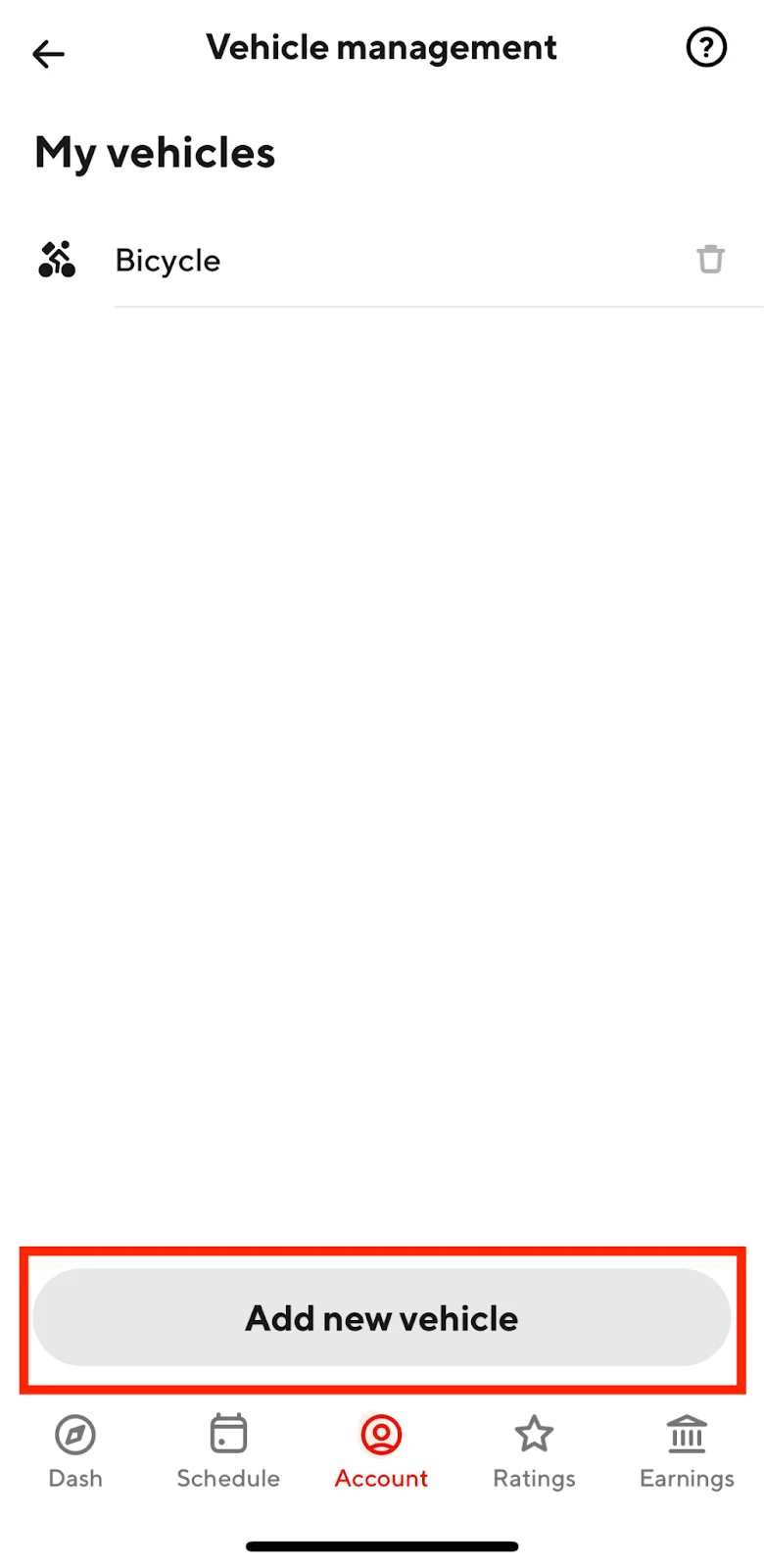
1. En la sección Administración de vehículos de tu aplicación Dasher, toca Agregar nuevo vehículo |
|
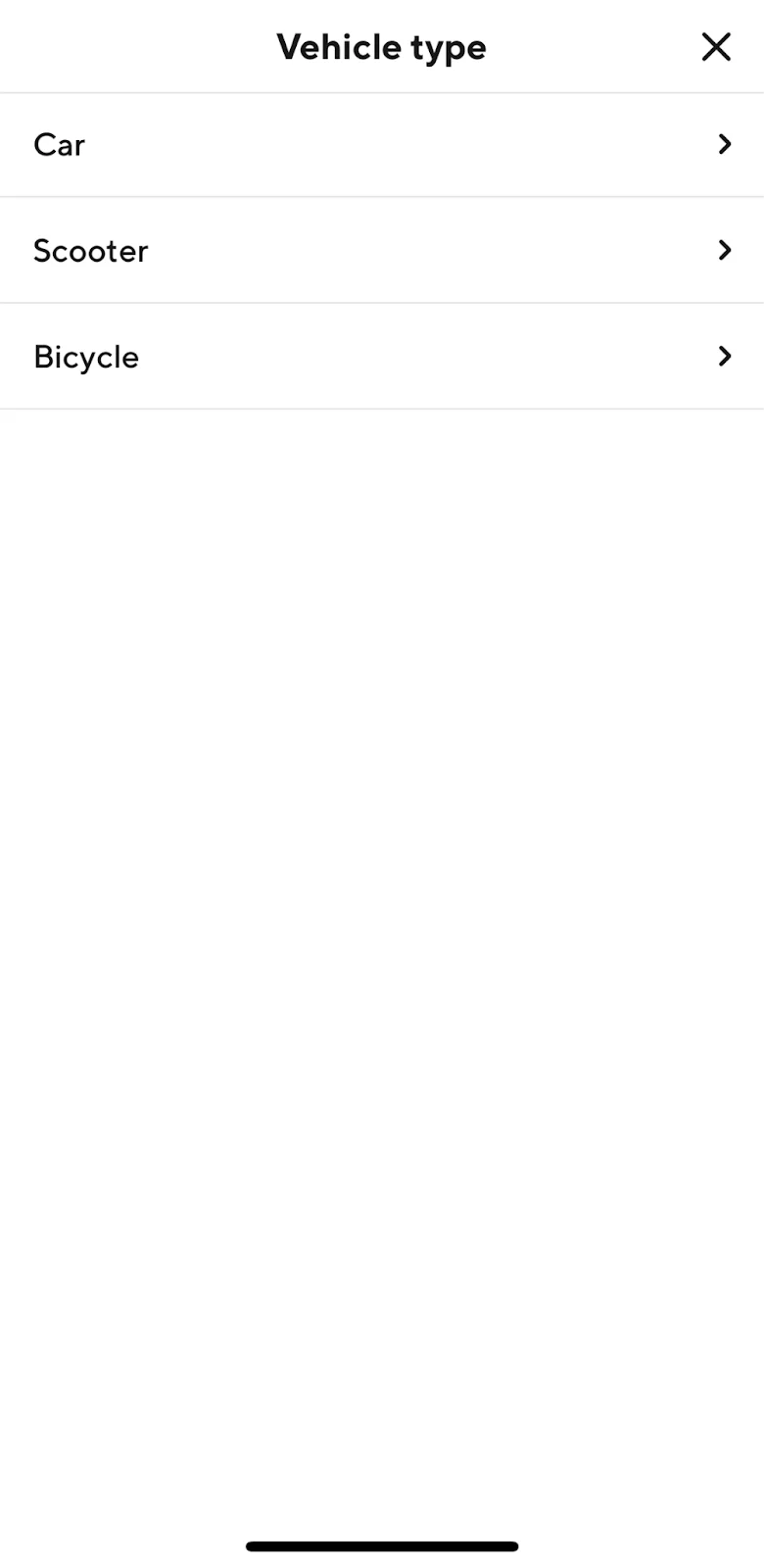
2. Selecciona el tipo de vehículo que deseas agregar a tu cuenta |
|
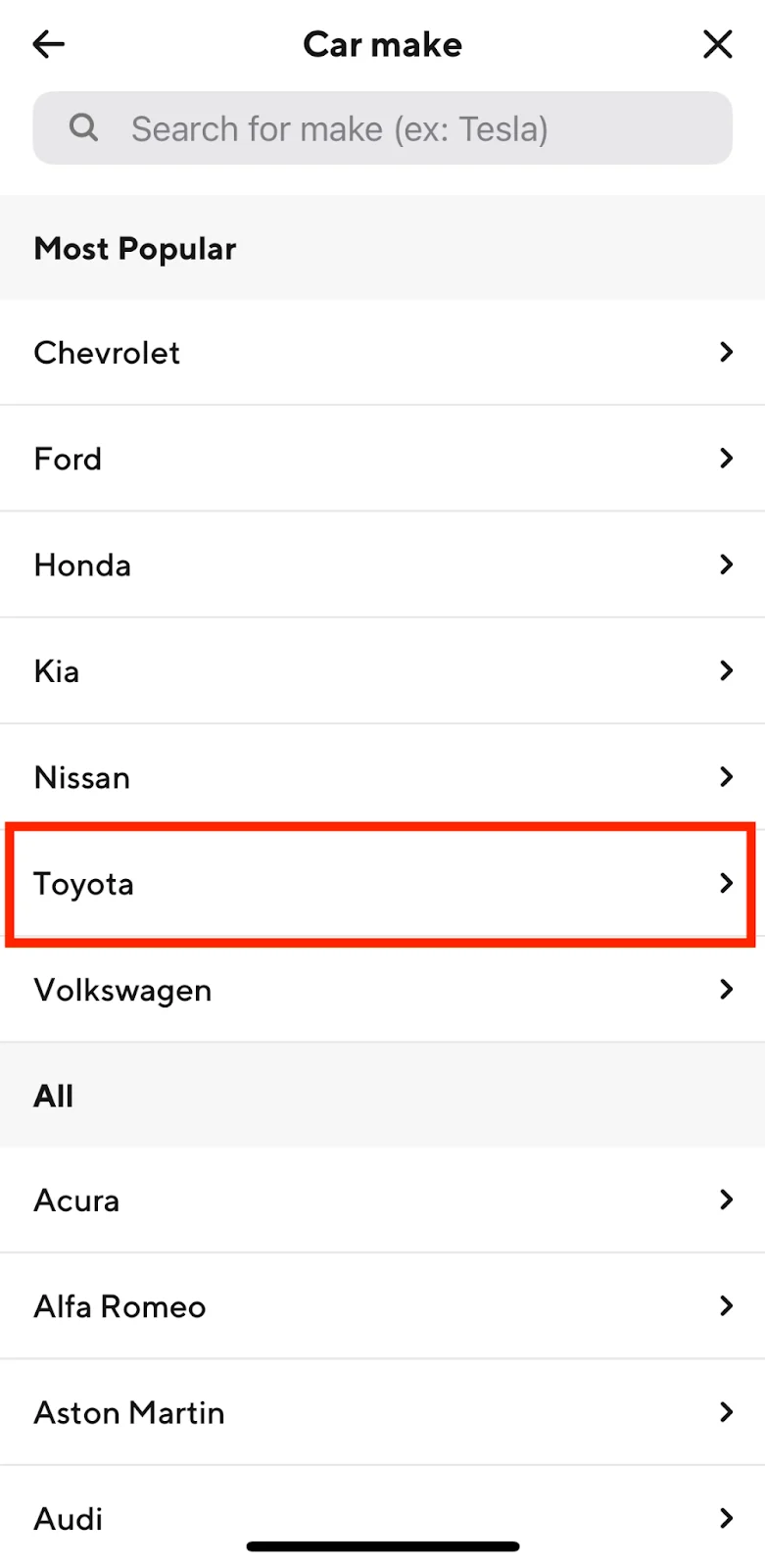
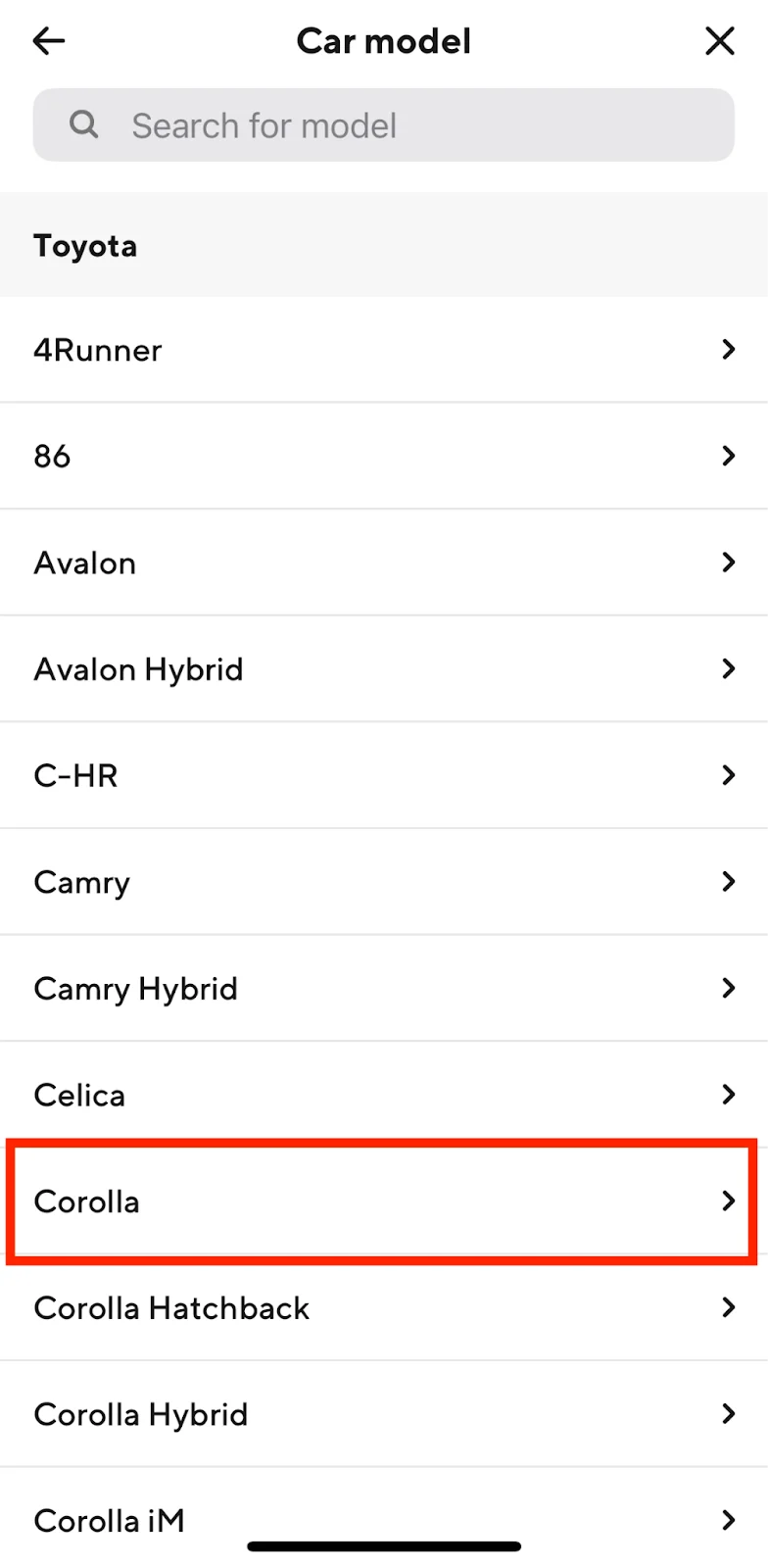
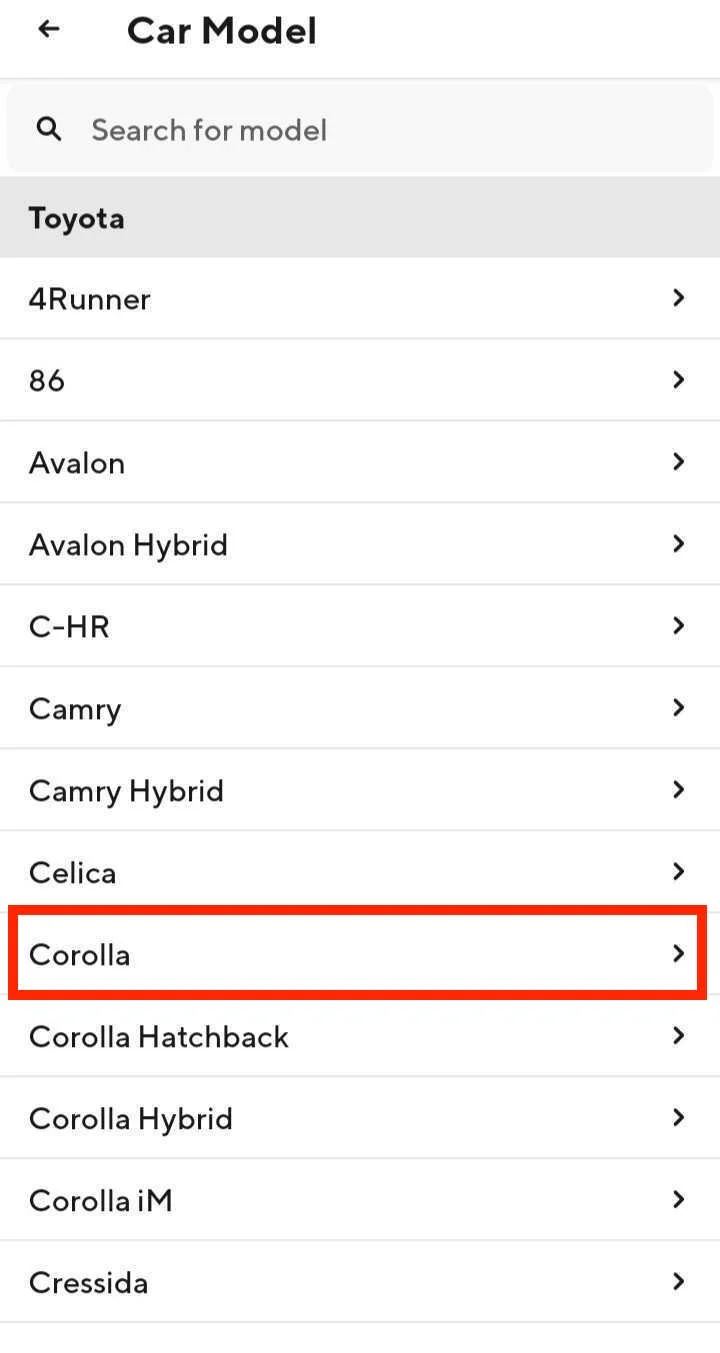
3. Si agregas un auto a tu cuenta, se te pedirá que agregues también la Marca y el Modelo del auto |
|
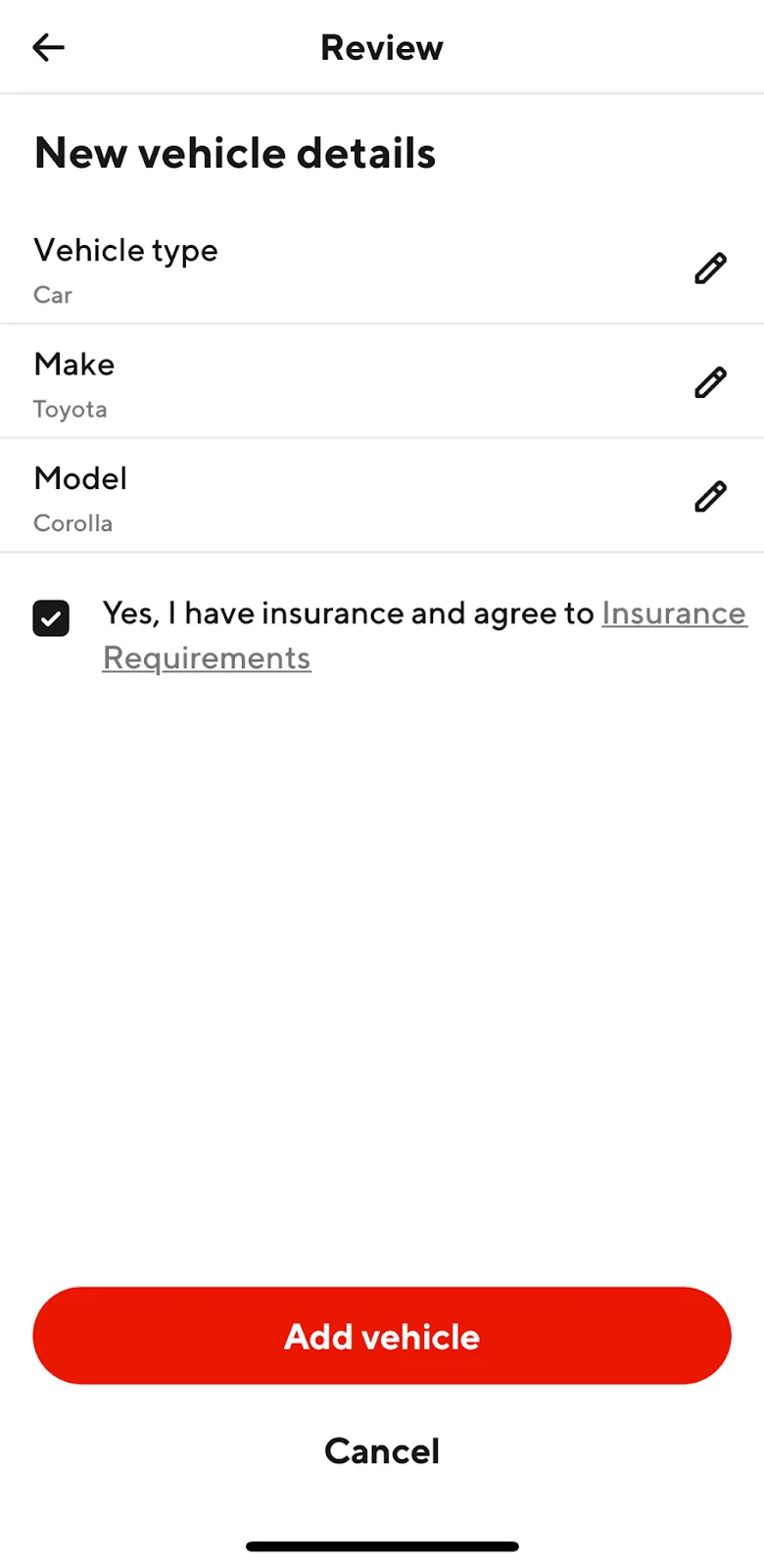
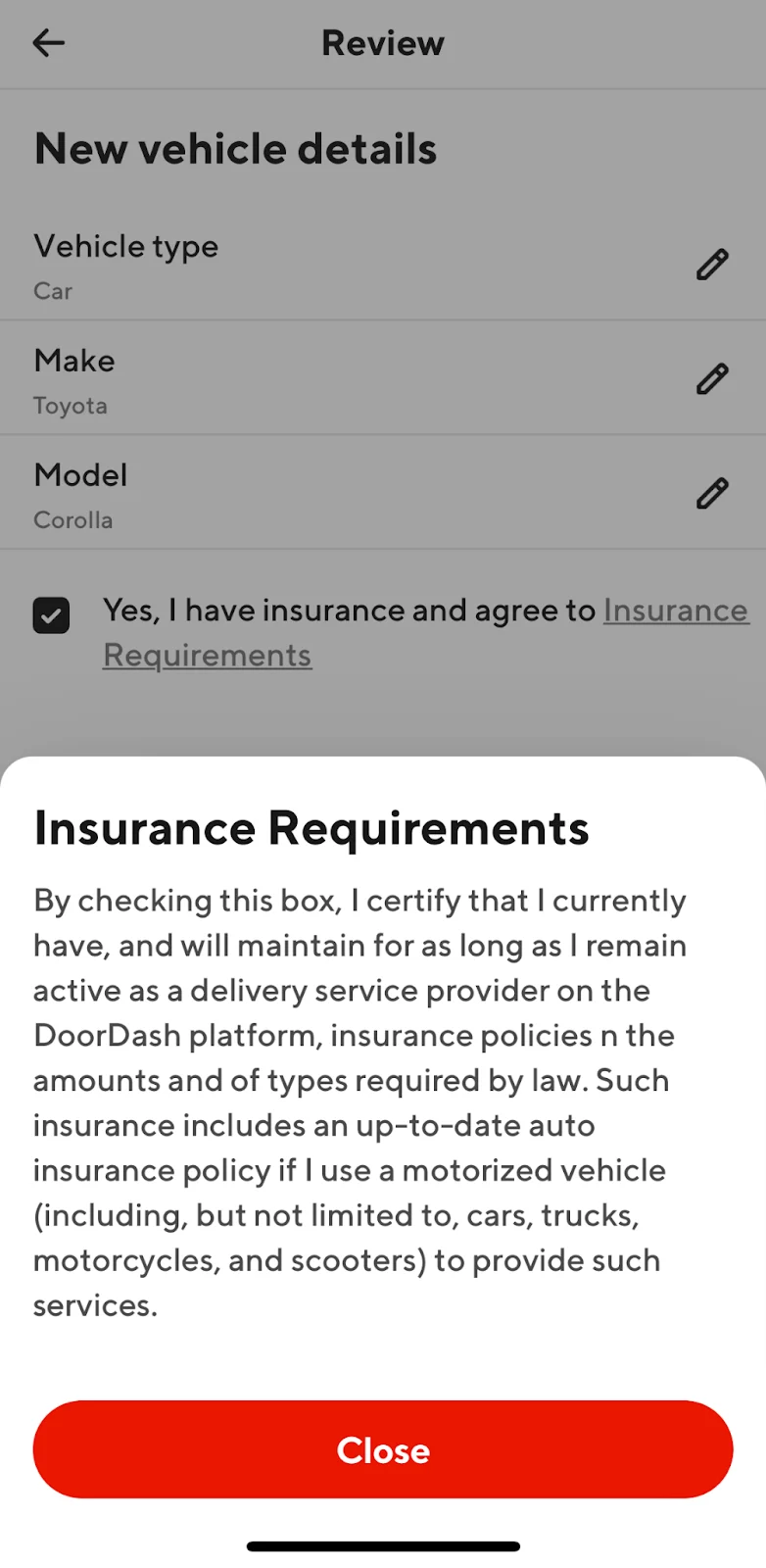
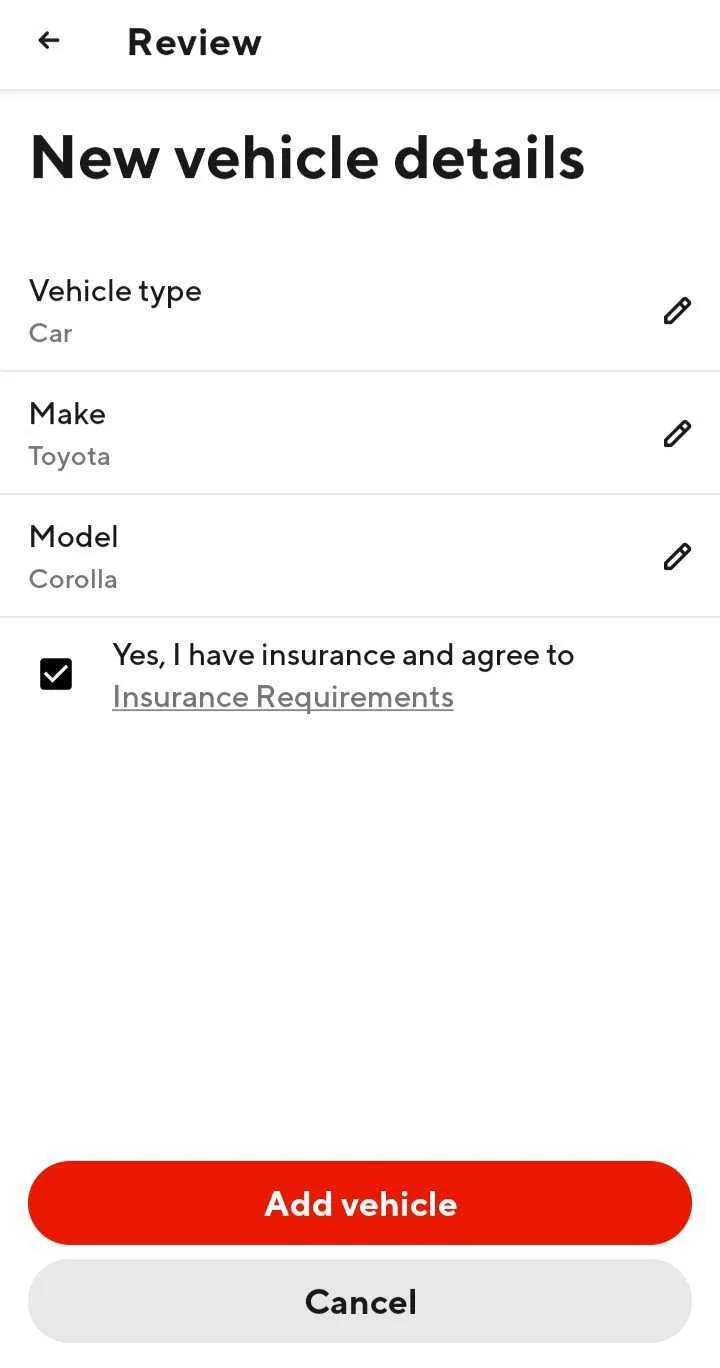
4. Revisa la información del nuevo vehículo y confirma que tienes seguro y aceptas los requisitos del seguro 5. Toca Agregar vehículo |
|
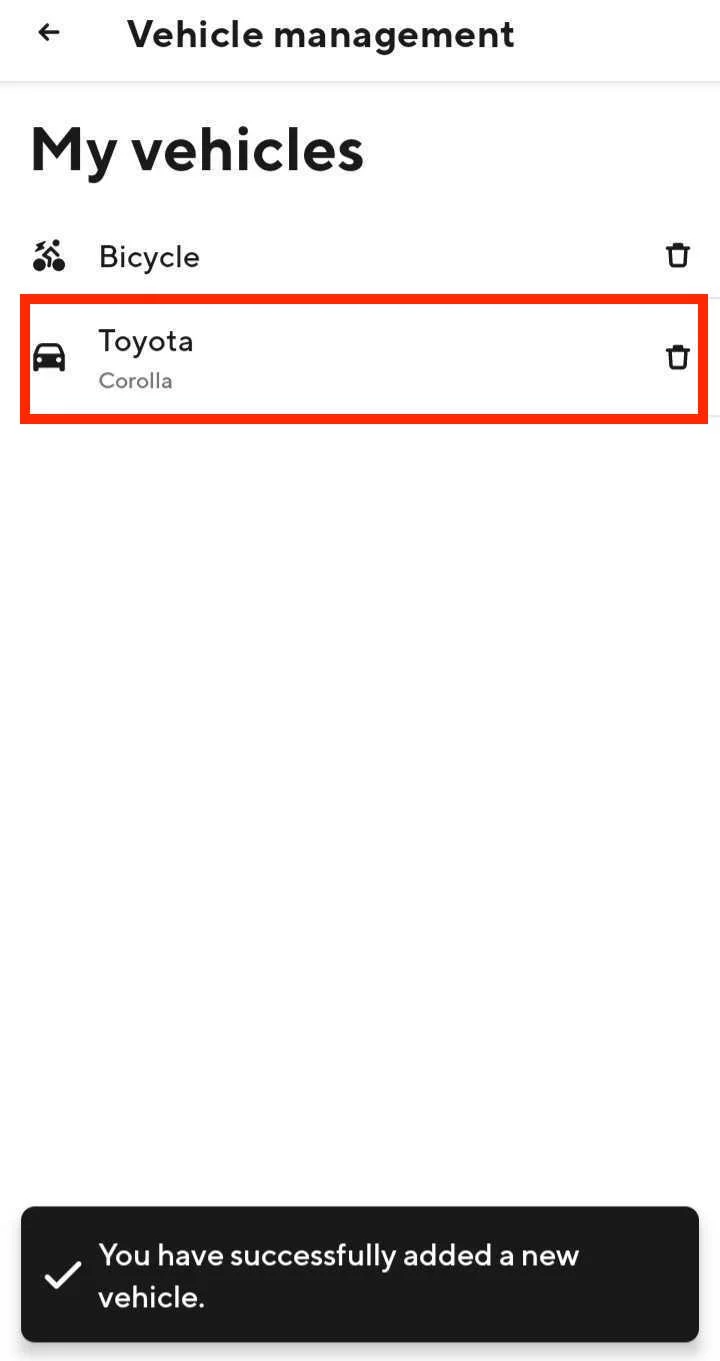
6. Tu nuevo vehículo aparecerá en la sección Mis vehículos |
|
Versión para Android
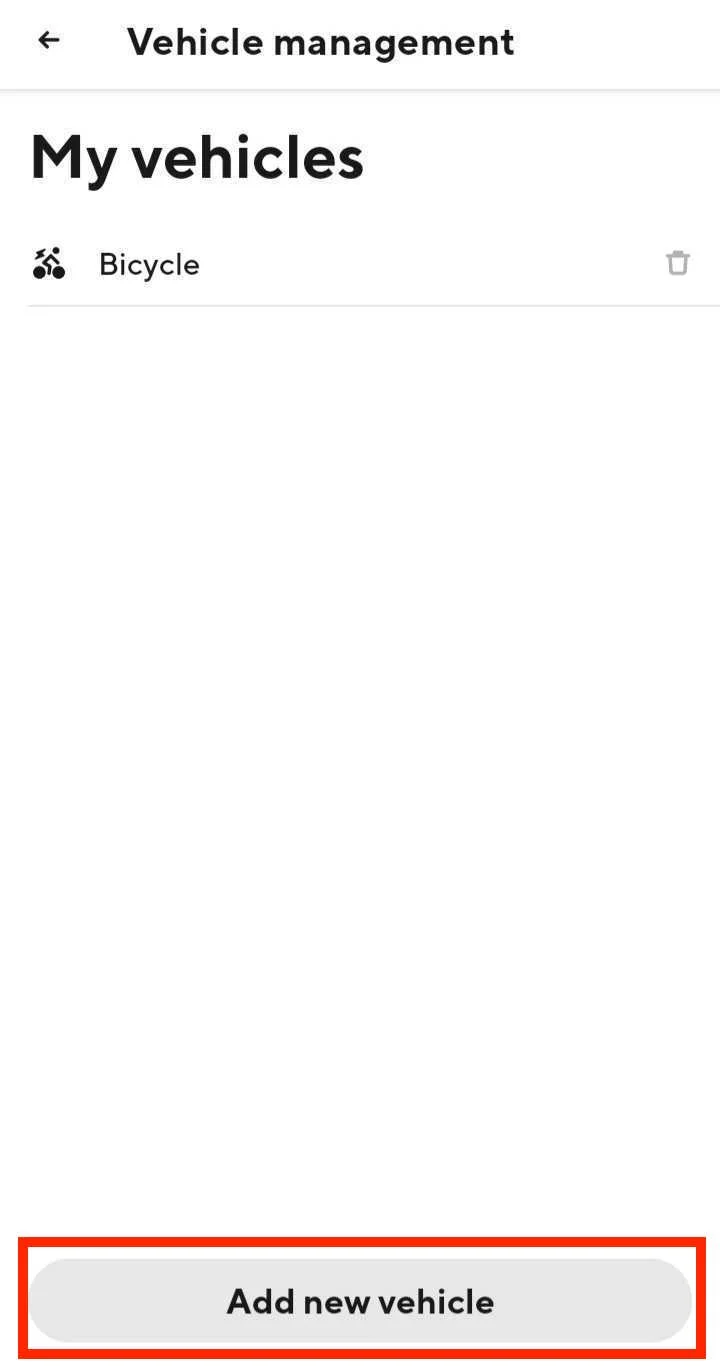
1. En la sección Administración de vehículos de tu aplicación Dasher, toca Agregar nuevo vehículo |
|
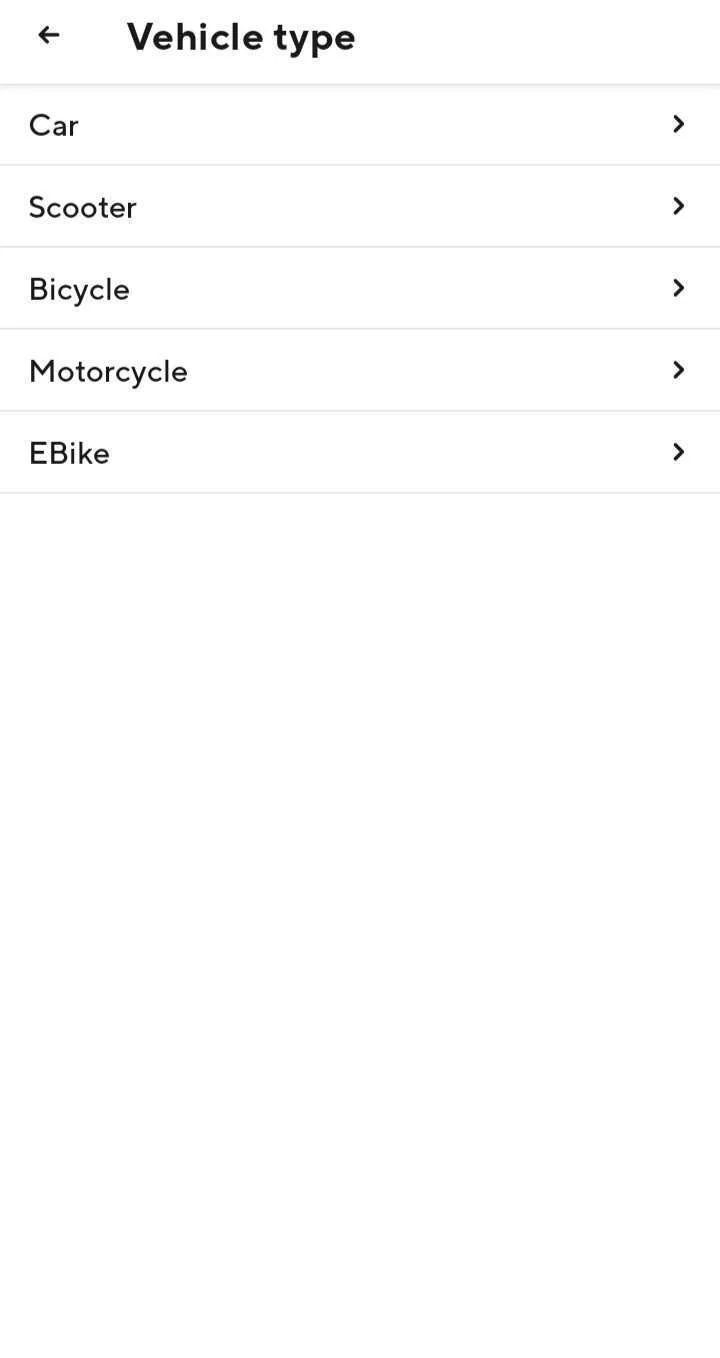
2. Selecciona el tipo de vehículo que deseas agregar a tu cuenta |
|
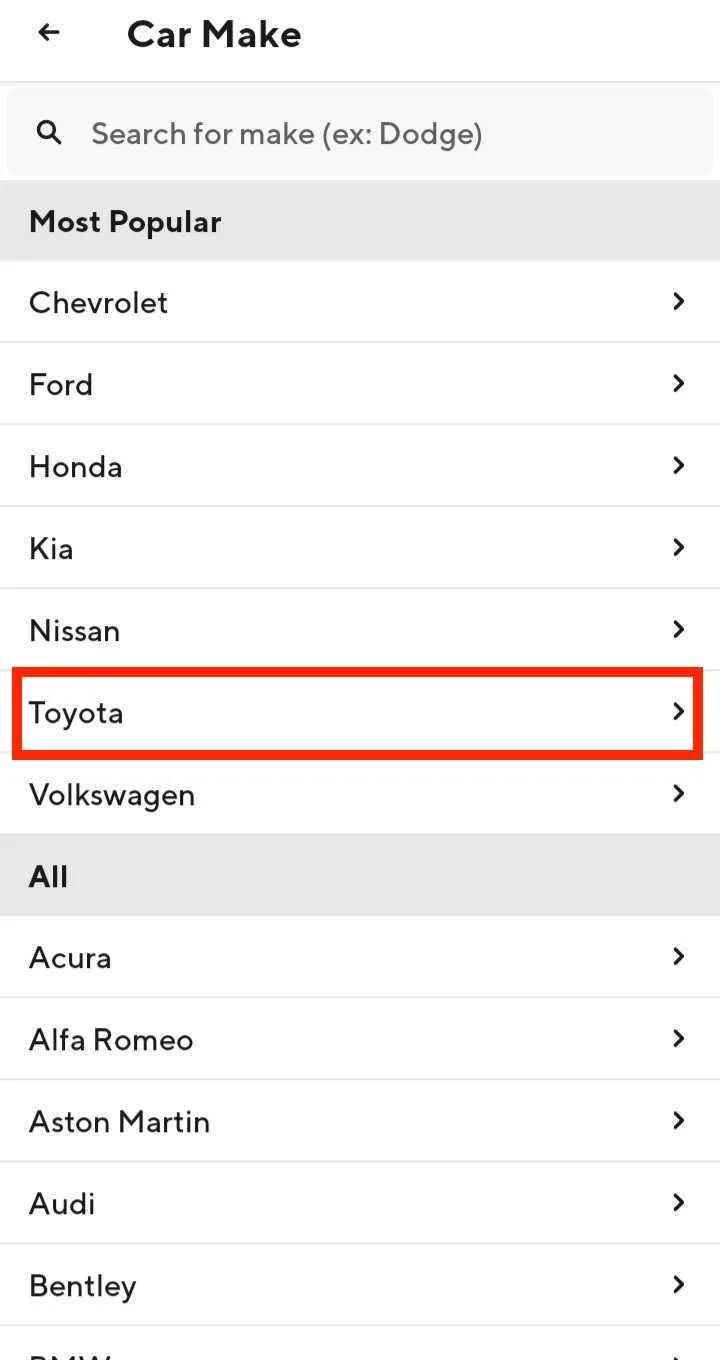
3. Si agregas un auto a tu cuenta, se te pedirá que agregues también la Marca y el Modelo del auto |
|
4. Revisa los detalles del nuevo vehículo y confirma que tienes seguro y aceptas los requisitos del seguro 5. Toca Agregar vehículo |
|
6. Tu nuevo vehículo aparecerá en la sección Mis vehículos |
|
P: ¿Cómo elimino un tipo de vehículo?
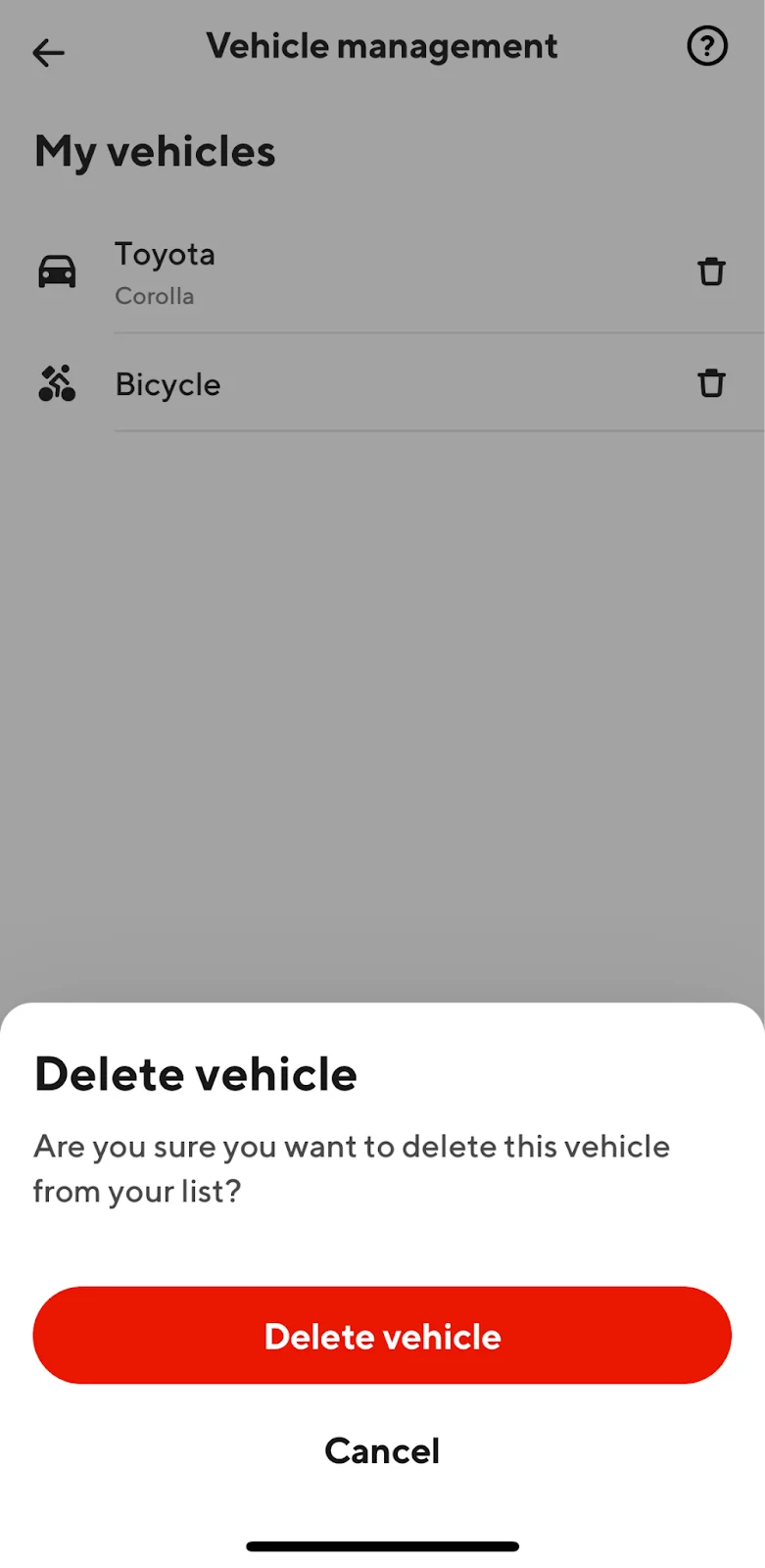
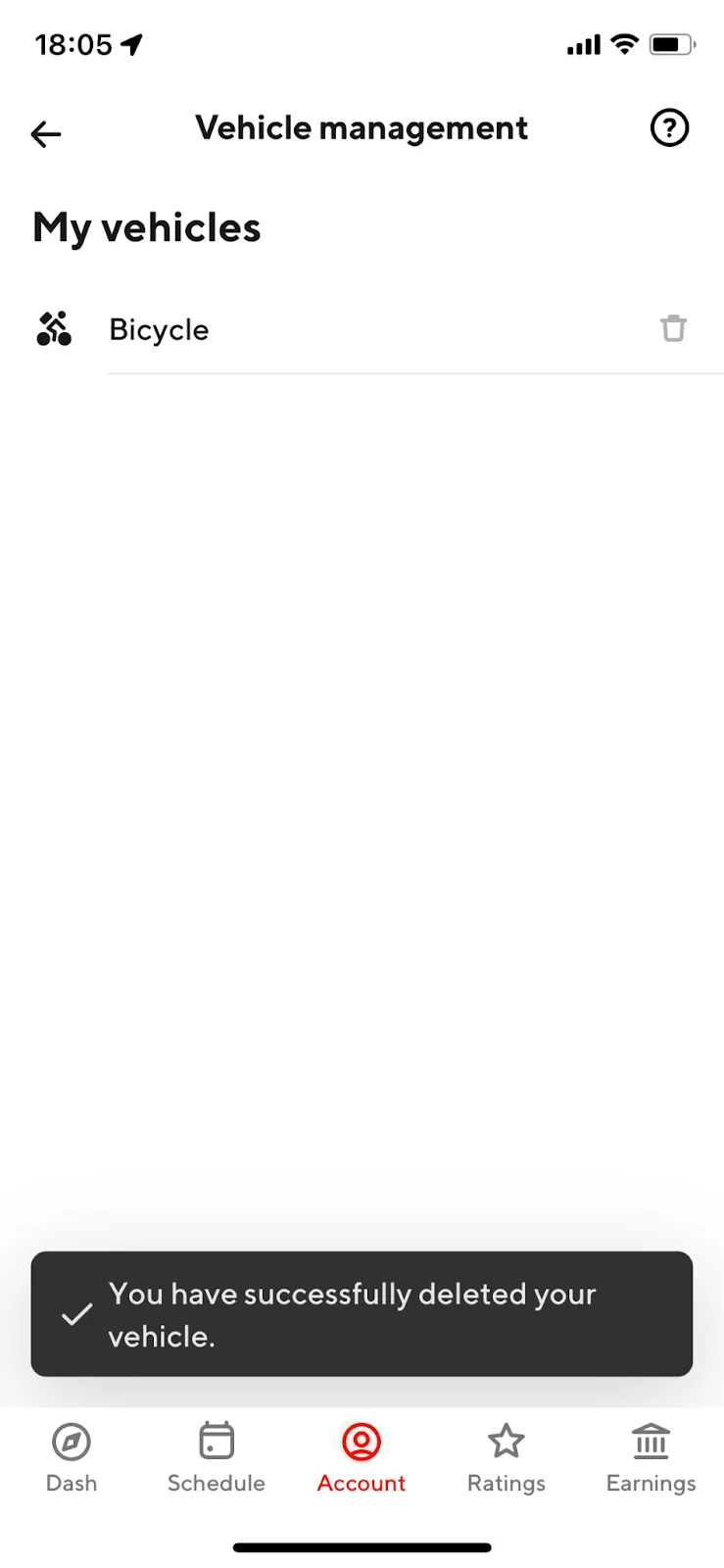
R: Si deseas eliminar un vehículo de tu cuenta, sigue los pasos a continuación para eliminarlo. Así es como se hace tanto para IOS como para Android:
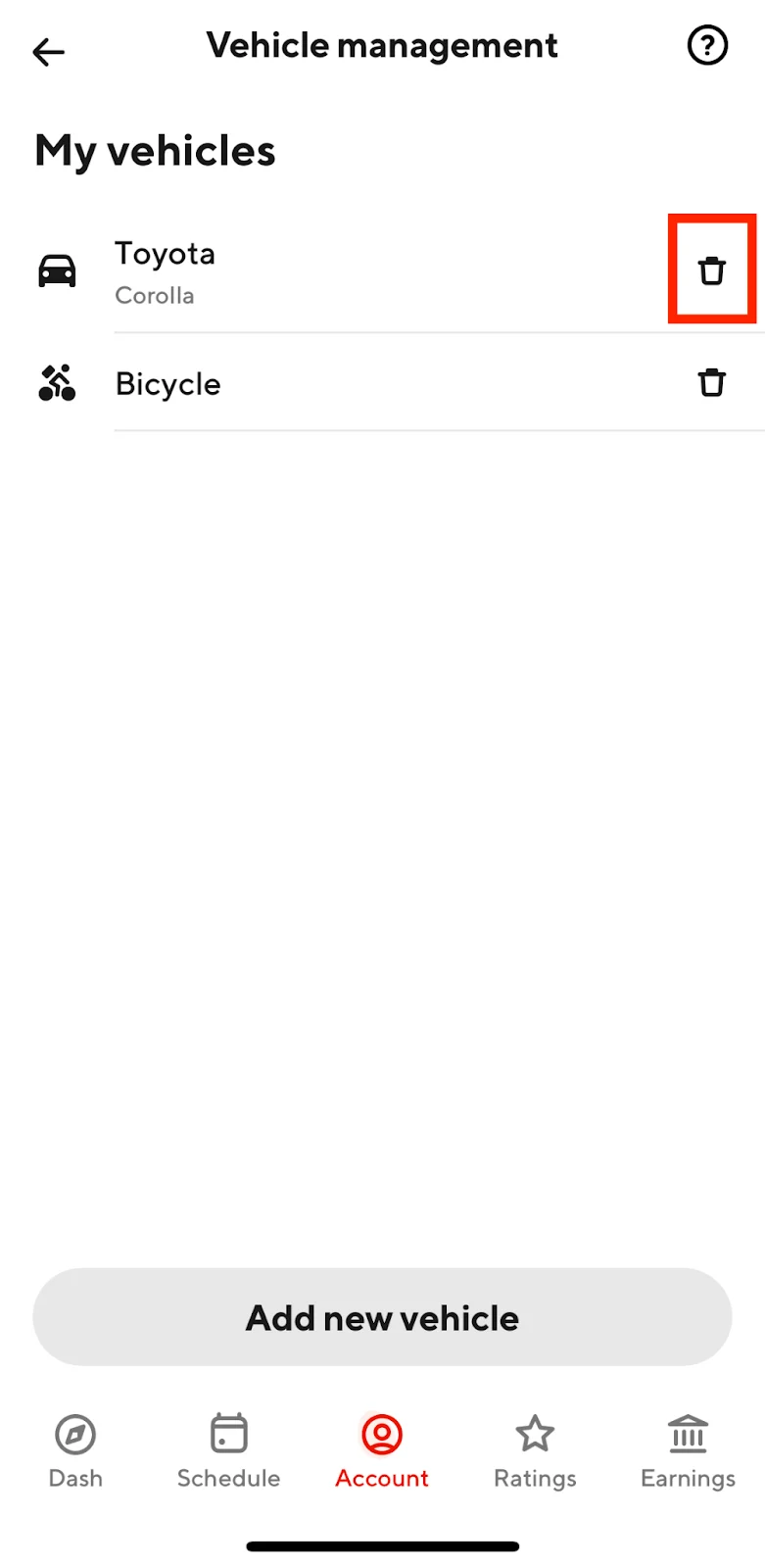
1. En la sección Vehículo dentro de la pestaña de preferencias de tu aplicación Dasher, selecciona el ícono de la papelera junto al vehículo que deseas eliminar |
|
2. Confirma que deseas eliminar el vehículo |
|
3. YVerás un mensaje confirmando que has eliminado correctamente el vehículo y ya no aparecerá en Mis vehículos |
|
P: ¿Cómo edito un tipo de dash existente en mi cuenta?
R: No puedes editar directamente un vehículo existente en tu cuenta. Si necesitas actualizar la información:
Vehículos que DoorDash permite explícitamente en la plataforma | Vehículos que DoorDash permite explícitamente en la plataforma | Vehículos que DoorDash permite explícitamente en la plataforma | Vehículos que DoorDash permite explícitamente en la plataforma |
Tipo de vehículo | Descripción | Foto | Se requiere MVR |
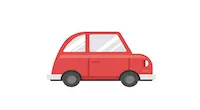
Auto | Vehículos motorizados de cuatro ruedas (incluye autos, camiones, camionetas, SUV, etc.) |
| Sí |
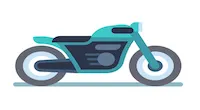
Motocicleta | Vehículo de dos ruedas que va a más de 25 mph a velocidad máxima |
| Sí |
Ciclomotor | TVehículo de dos ruedas que va a más de 25 mph a velocidad máxima (a veces denominado ciclomotor) |
| Sí |
Bicicleta eléctrica | Bicicleta de pedales de dos ruedas con motor eléctrico |
| No |
Bicicleta | Bicicleta de pedales de dos ruedas sin motor |
| No |
Vehículos que DoorDash NO permite explícitamente en la plataforma | Vehículos que DoorDash NO permite explícitamente en la plataforma | Vehículos que DoorDash NO permite explícitamente en la plataforma | Vehículos que DoorDash NO permite explícitamente en la plataforma | Vehículos que DoorDash NO permite explícitamente en la plataforma |
Tipo de vehículo | Descripción | Foto | Se requiere MVR | Tipo de vehículo más cercano |
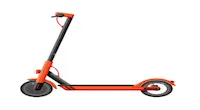
E-scooter | Ciclomotor eléctrico de pie de dos ruedas |
| No | Bicicleta |
Walking | Persona que no usa un vehículo |
| No | Ninguno, el tipo de vehículo a pie no está aprobado y NO queremos que los Dx sin un vehículo hagan entregas |