INTRODUCCIÓN A LA TABLETA DE DOORDASH [PARA RESTAURANTES]
¿Qué es una tableta de DoorDash?
La tableta de DoorDash es un dispositivo que ejecuta Order Manager de DoorDash, el centro de administración de una tienda para gestionar las órdenes de entrega. Con la tableta, pueden:
Llega a sus clientes en donde sea que estén…
Aceptar y hacer un seguimiento de las órdenes activas.
Ajustar el tiempo de preparación y marcar las órdenes como listas para retirar.
Actualizar el horario de la tienda (pausar y volver a abrir la tienda)
Marcar artículos como agotados
Gestionar reembolsos
Realizar seguimiento de Dashers
Comunicarte con los Dashers y los clientes.
Acceder al equipo de Asistencia de DoorDash las 24 horas, los 7 días de la semana.
Para un restaurante que no está integrado con su propio POS, la tableta es esencialmente su operación de DoorDash.

¿Cuál es el valor de la tableta de DoorDash para una tienda?
Mantente al tanto de los pedidos: mira cada orden entrante y administra los tiempos de preparación en tiempo real. La tableta funciona como el dispositivo de órdenes principal (o como respaldo si está configurada así) y mantiene el flujo de órdenes.
SEGUIMIENTO DE TODA LA ORDEN: Consulta el estado del Dasher y comunícate si retirar requiere mayor coordinación.
DETÉN LOS PROBLEMAS ANTES DE QUE AUMENTEN: Actualiza la disponibilidad de artículos y resuelve problemas de órdenes directamente llamando o chateando con el Dasher o el cliente.
CONTROLA TU DISPONIBILIDAD: Pausa la tienda o ajusta el horario en tiempo real en lugar de aceptar órdenes que no puedes cumplir.
Hay tres formas principales en las que las tiendas pueden usar una tableta de DoorDash
No todas las tabletas desempeñan el mismo papel. Dependiendo de cómo una tienda recibe las órdenes, su tableta funciona de una de tres maneras:
PRINCIPAL: La tablet es el centro principal de la tienda para las órdenes de DoorDash, sin que intervenga ningún otro sistema.
COMPLEMENTO: Las órdenes se procesan a través del POS de la tienda, con la tableta al lado para lo que el POS no cubre.
RESPALDO: La tableta no se utiliza a menos que el POS falle, momento en el que se activa para que las órdenes sigan llegando.
Tableta como tu centro de órdenes de DoorDash principal
Configuración / Caso de uso:
Por lo general, restaurantes más pequeños o independientes. A menudo no pueden integrar su POS (o prefieren no hacerlo), por lo que la tableta es la forma más rápida de comenzar a recibir órdenes de DoorDash sin cambiar la forma en que funciona su cocina.
Ejemplo hipotético:
Una barra de fideos no tiene su propio POS y ejecuta DoorDash completamente en la tableta: las órdenes entran, se aceptan y se administran allí mismo. Es su dispositivo principal para el lado de DoorDash del negocio.
Tableta de DoorDash como acompañante de tu sistema POS
Configuración / Caso de uso:
Por lo general, marcas de mayor volumen o de múltiples ubicaciones (pero no siempre). Las órdenes van directamente a su sistema POS existente; no hay ningún dispositivo adicional y se escala claramente en todas las tiendas. Aún conservan la tableta junto al POS para lo que solo la tableta les ofrece: una vista en vivo de la orden y el Dasher, y una línea directa para comunicarse con el cliente y el Dasher.
Ejemplo hipotético:
Una tienda de bagels recibe todas las órdenes (en persona y de DoorDash) a través de su POS de Toast, pero mantiene una tablet en el mostrador para lo que Toast no puede hacer: monitorear la orden en vivo, rastrear al Dasher y comunicarse directamente tanto con el Dasher como con el cliente si algo sale mal.
Tableta de DoorDash como respaldo para tu sistema POS
Configuración / Caso de uso:
La tienda procesa las órdenes a través de su POS de forma predeterminada, mientras la tableta permanece inactiva como respaldo. Si la conexión al POS se pierde, la tableta se activa automáticamente para que las órdenes sigan llegando, lo que brinda continuidad a la tienda sin depender de un solo sistema.
Ejemplo hipotético:
Un restaurante de tacos procesa todas las órdenes (en persona y de DoorDash) a través de su POS de Toast por defecto, pero si la conexión de Toast se cae, la tablet interviene automáticamente para que las órdenes sigan llegando en lugar de detenerse por completo.
Cómo comenzar a usar la tableta
Cómo encender la tableta:
P: ¿Cómo enciendo la tableta de DoorDash?
Sigue estos pasos la primera vez que uses tu tableta:
Mantén presionado el botón de encendido para encender la tableta.
Cuando se encienda la pantalla, toca el ícono de DoorDash.
Toca “Comencemos”

Cómo iniciar sesión en la tableta:
P: ¿Cómo inicio sesión en Order Manager de DoorDash?
La aplicación Order Manager de DoorDash te permite administrar las órdenes en tiempo real, marcar artículos como agotados, comunicarte con los Dashers y resolver problemas con acceso al Equipo de asistencia las 24 horas del día, los 7 días de la semana.
Si tienes una tableta de DoorDash:
Normalmente tu tableta llega con la sesión ya iniciada. Si has cerrado sesión:
Abre la aplicación Order Manager en tu tableta de DoorDash.
Inicia sesión usando el nombre de usuario y la contraseña proporcionados.
Puedes encontrar tus detalles de inicio de sesión en el correo electrónico enviado cuando se envió tu tableta o en la parte posterior de la tableta.
Si usas tu propia tableta Android:
Descarga la aplicación Order Manager desde Google Play Store.
Abrir la aplicación
Contacta al equipo de Asistencia para tiendas para recibir un nombre de usuario y una contraseña para la tableta.
Si quieres usar la tableta de DoorDash como tu dispositivo principal de órdenes, Contacto al equipo de Asistencia para tienda.

Calificaciones de tu menú:
P: ¿Cómo reviso mi menú en la tableta de DoorDash?
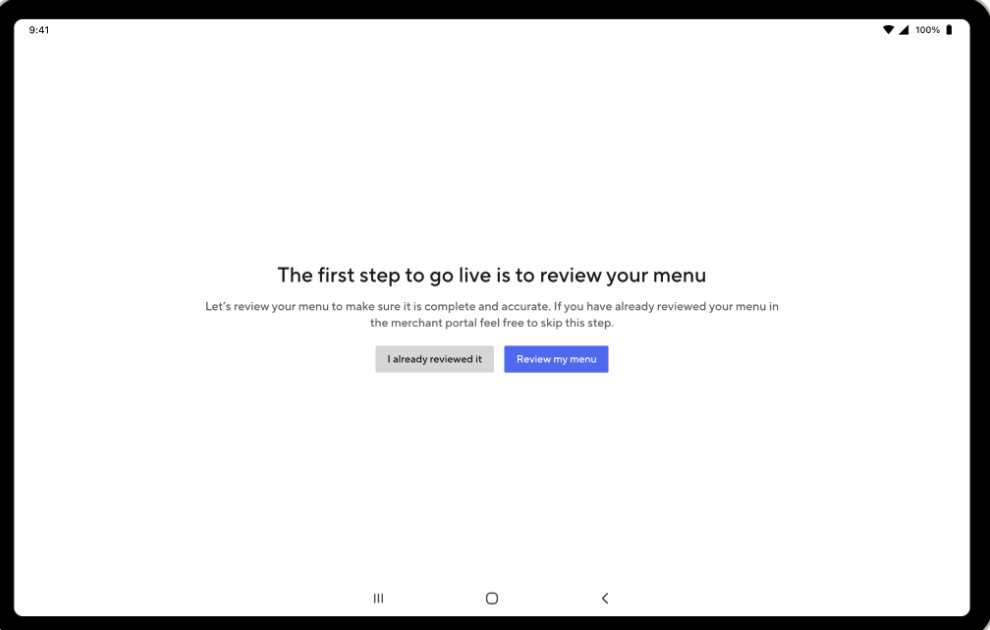
Antes de revisar tu menú en la tableta, asegúrate de configurarlo primero en el Portal de tiendas. Realiza la aprobación final de todos los artículos del menú con la tableta de DoorDash para tiendas para asegurarte de que coincida con todo lo que hay disponible en tu tienda.
Si ya Calificaciones tu menú en el portal, toca “Ya Calificaciones”.
Si aún no lo revisaste o no sabes lo que eso significa, toca “Calificaciones mi menú”.
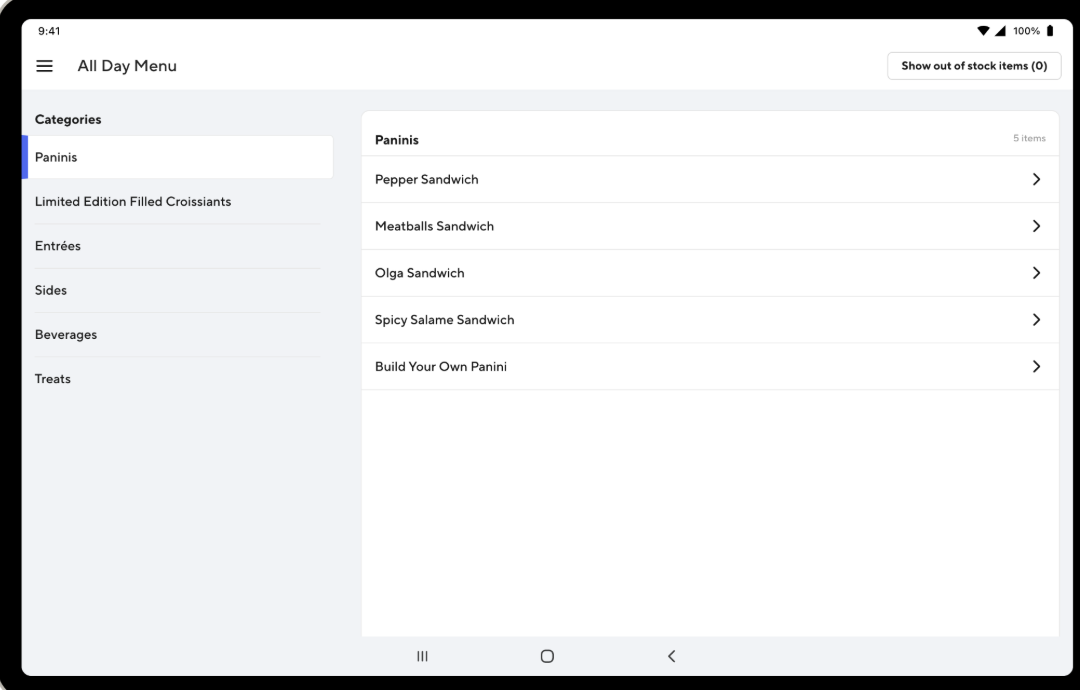
Si necesitas Calificaciones tu menú, encontrarás todas tus categorías enumeradas en la parte izquierda de la pantalla.
Toca una categoría para ver todos los artículos en esa categoría de una vez.
Toca un artículo individual para ver los detalles.
P: ¿Cómo configuro la disponibilidad de un artículo?
Al tocar un artículo individual, aparecerán las opciones relacionadas con ese artículo.
Si alguno de estos artículos opcionales está agotado, cambie la opción “En existencia” junto al artículo.
Selecciona el período que quieres que el artículo aparezca como agotado y, luego, toca “Aplicar”. Una vez que tu tienda esté activa, podrás editar esta configuración en cualquier momento con tu tableta.


P: ¿Cómo apruebo mi menú en mi tableta de DoorDash?
Si todo coincide con lo que hay disponible en tu tienda, entonces estás listo para aprobar el menú.
Una vez que haya revisado el menú, toque “Me gustaría hacer algunas modificaciones” si aún quiere hacer cambios.
Si no tiene más cambios, toque “Sí, se ve genial”.

P: ¿Cómo activo mi menú?
Una vez que hayas revisado el menú y todo se vea bien, estarás listo para activarlo.
Toca “Activar” para activar tu tienda en la plataforma de DoorDash.
Realiza la activación durante el horario de atención de la tienda para que tus clientes puedan encontrarla y ordenar de inmediato.

Orden de prueba:
P: ¿Cómo creo una orden de prueba en mi tableta de DoorDash para tiendas?
Crear una orden de prueba es una excelente manera de verificar que tu tienda esté configurada correctamente y de familiarizarte con el flujo de órdenes.
Ve a Configuración y toca "Crear orden de prueba" para iniciar el proceso de orden de prueba.
Cuando revises tu tienda, ponte en el lugar del cliente y piensa en si existe alguna forma de mejorar su experiencia.

Flujo de la orden
Ingresa la orden

2. Acepte la orden
Para que las órdenes se reciban sin inconvenientes, recomendamos configurar la “confirmación automática” en la configuración

3. Preparar orden
Ajuste el tiempo de preparación en tiempo real para ayudar a gestionar las expectativas de los clientes

4. Marca la orden como “lista para retirar”
Haz saber al Dasher exactamente cuándo retirar, evitando que la comida se enfríe o que los Dashers esperen

5. Confirmar entrega al Dasher
Realiza un seguimiento del estado del Dasher para que el tiempo de preparación y retirar estén coordinados, además de administrar las expectativas durante las horas pico.

Administración de órdenes
Ayuda con la orden:
El botón "Ayuda con la orden" se usa para informar un problema o hacer cambios.
Valor para la tienda y el cliente: marcar un problema (artículo faltante, error, una orden que no se puede completar) inmediatamente le da a la tienda una resolución más rápida (como un ajuste de reembolso) en lugar de esperar a que el cliente se queje, evitando el riesgo de calificaciones bajas. Para el cliente, eso significa que el problema se detecta y se maneja antes de que se convierta en una mala experiencia o en una llamada a Asistencia.


Cómo marcar artículos como ‘agotados’:
Valor para la tienda: La tienda mantiene el menú actualizado en tiempo real, para que los clientes nunca ordenen algo que no pueda preparar, lo que protege sus calificaciones y evita reembolsos antes de que ocurran.
Opción para contactar directamente al cliente: llama o chatea para acordar un reemplazo adecuado, realizar un reembolso parcial o cancelar el artículo cuando no hay existencias.


Cancelación de una orden:
Valor para la tienda y el cliente: Cuando no puedas completar una orden, cancélala directamente desde la tableta: abre la Asistencia para tiendas, toca "cancelar orden" y, luego, selecciona el motivo adecuado.
Cancelar una orden directamente desde la tableta le da al cliente una respuesta inmediata y precisa, en lugar de dejarlo esperando y generar una mala experiencia para el cliente. Esto también permite que se notifique automáticamente a Asistencia.


Cómo contactarse con el equipo de Asistencia:
Valor para la tienda: La mayoría de los problemas con las órdenes se pueden resolver directamente desde la tableta siguiendo los pasos anteriores de esta sección. Si una tienda ya probó esos pasos y aún necesita ayuda, puede tocar “Ayuda con la orden” y luego “Asistencia general” para chatear con un agente de asistencia de DoorDash disponible las 24 horas, los 7 días de la semana.
A diferencia de las tiendas que solo usan POS y tienen que llamar a Asistencia, las tiendas con tableta pueden obtener ayuda sin salir de la pantalla donde administran las órdenes.

Solución de problemas
Ayuda a las tiendas a autoservirse en estos temas más comunes para reducir las llamadas de asistencia.
P: ¿Cómo vinculo mi impresora a la tableta?
R:
En Order Manager: Menú → Configuración → Configurar una impresora → selecciona "TM-m30III"
Mantén pulsado el botón Vincular situado en la parte posterior de la impresora durante 5 segundos (la luz verde parpadea).
Seleccione "TM-m30III" de la lista de dispositivos y toque Aceptar para confirmar el emparejamiento
Si ya está vinculado pero no imprime: primero desvincula (desliza hacia abajo → mantén presionado el icono de Bluetooth → engranaje junto al dispositivo → desvincular), luego repite los pasos de vinculación.
P: ¿Cómo restablezco mi inicio de sesión en la tableta?
R: El inicio de sesión en la tableta es distinto al inicio de sesión en el Portal de tiendas, pero el restablecimiento se realiza en el Portal de tiendas: Configuración → Configuración de la cuenta → Configuración de la tableta, donde las tiendas pueden ver los detalles de inicio de sesión o restablecer la contraseña
P: ¿Qué debo hacer si mi tableta se bloquea o no carga?
R:
Confirma que la tableta tenga energía: mantén presionado el botón de encendido por más de 5 segundos si no se enciende, y cárgala por al menos 30 minutos si la pantalla permanece oscura
Compruebe la conexión WiFi en la aplicación Order Manager: Menú > Configuración > Configuración de red y luego podrá activar y desactivar WiFi